Une astuce toute simple, bien connue des utilisateurs avertis des systèmes Apple, mais pas forcément des nouveaux utilisateurs.
Pour modifier l’icône d’un dossier, ou même d’une application, vous n’aurez besoin que de deux choses :
- une image,
- le logiciel Aperçu (intégré au Mac).
Avant de commencer, quelques détails :
- préférez une image carrée pour vos icônes,
- utilisez le format .png pour la transparence.
Changer l’icône d’un dossier
Nous allons modifier l’image de base de ce dossier et utiliser cette image de la Terre.

Trouver l’image à utiliser
Cherchez une image qui vous convient sur Internet ou dans vos images. Idéalement utilisez une image carrée et à fond transparent (.png).
Mon image est carrée (600 pixels de côté) et elle est au format .png, ce qui garantit la transparence.

Ouvrez votre image avec Aperçu. Clic droit > Ouvrir Avec > Aperçu.
Une fois votre image ouverte, utilisez le raccourci ⌘ cmd-C pour la copier.
Changer l’image du dossier
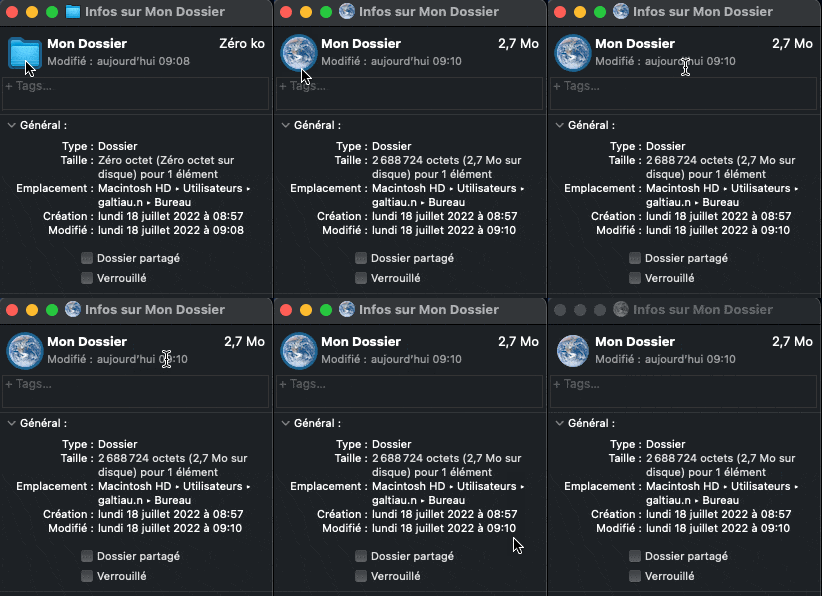
Sélectionnez votre dossier, puis utilisez le raccourci clavier ⌘ cmd-I ou clic droit, Lire les informations.

Dans la fenêtre qui s’est ouverte, faites un clic gauche sur l’icône du dossier pour la sélectionner (petit liseret bleu).
Une fois le dossier sélectionné, utilisez le raccourci clavier ⌘ cmd-V (coller).
Votre image remplace l’image du dossier.