

Maîtriser la fonction NB.SI.ENS
Voici un petit article pour répondre à une question de l’un de mes visiteurs.
Sa demande était la suivante : Il dispose d’un tableau Excel avec une liste de tâches en colonne A, un intervenant en colonne B et une date d’attribution en colonne C. Son objectif est de créer un tableau de synthèse qui affiche, pour chaque intervenant, le nombre de tâches attribuées depuis le 01/01/2026.
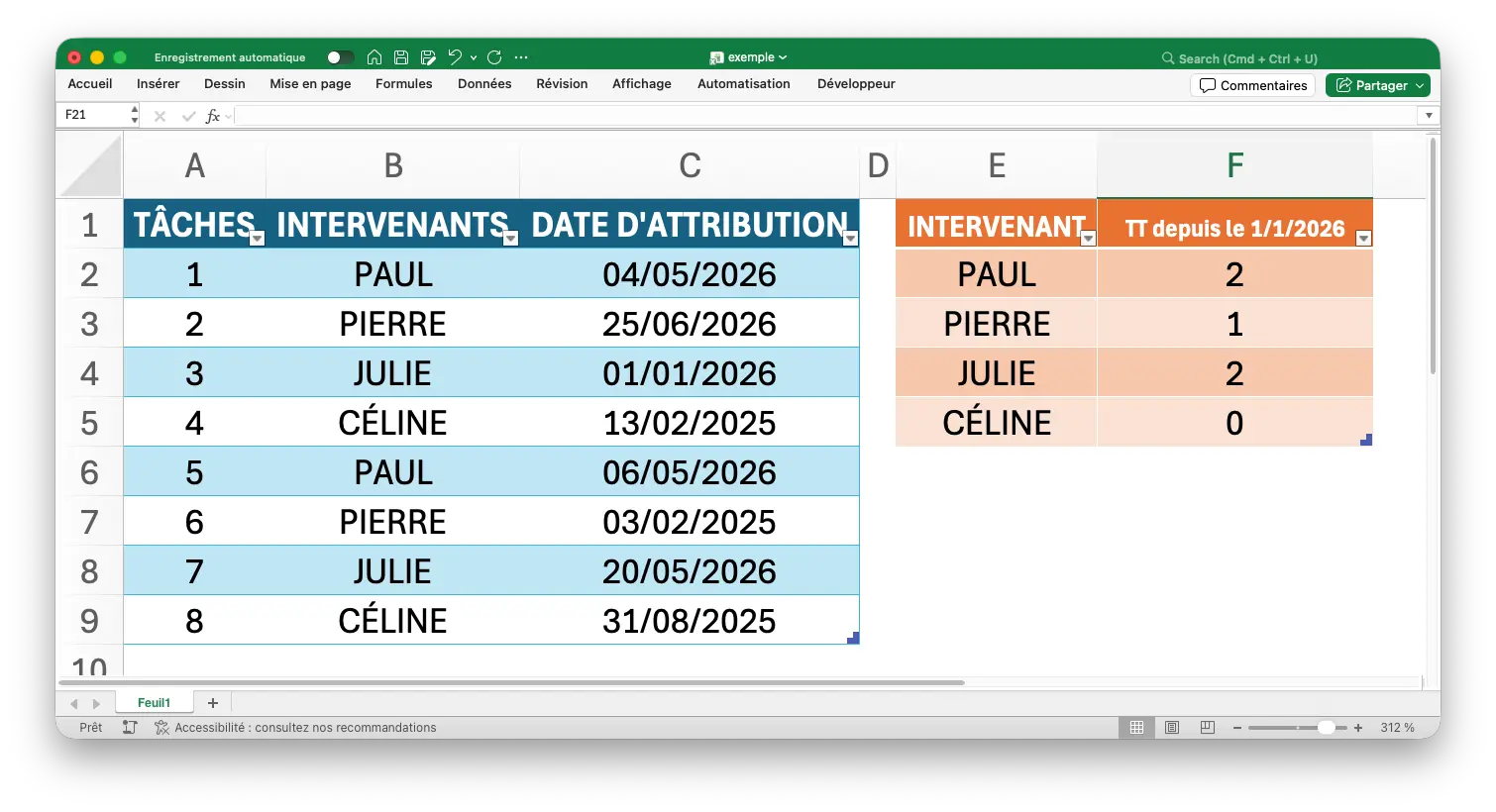
Pour résoudre ce problème de manière professionnelle et éviter les erreurs classiques, la fonction NB.SI.ENS est l’outil idéal. Elle permet de compter des cellules selon plusieurs critères simultanés.
1. La méthode robuste (recommandée)
Pour garantir que le tableau de synthèse fonctionne sur tous les ordinateurs, peu importe leur langue ou leur configuration régionale, nous allons utiliser la fonction DATE d’Excel.
La formule à utiliser dans le tableau de synthèse :
=NB.SI.ENS($B:$B; E2; $C:$C; ">="&DATE(2026;1;1))
(Dans cet exemple, E2 (…E3, E4, E5) représente la cellule du tableau de synthèse contenant le nom de l’intervenant à compter).
Expliquons la syntaxe
- $B:$B : c’est la zone où Excel cherche les intervenants. L’usage des $ (références absolues) permet de « verrouiller » la colonne si vous étirez ou déplacez la formule.
- E2 : au lieu de taper le nom de l’intervenant en dur, on pointe vers une cellule du tableau de synthèse. C’est beaucoup plus flexible — on pourrait aussi pointer vers une liste déroulante, selon les besoins…
- $C:$C : c’est la zone qui contient vos dates d’attribution.
">="&DATE(2026;1;1)
Cette partie de la syntaxe mérite une explication plus détaillée :
L’opérateur >= (supérieur ou égal) est placé entre guillemets car c’est une instruction textuelle.
Le symbole & sert à « coller » cet opérateur à la date.
La fonction DATE(année; mois; jour) crée une date universelle que le logiciel comprend sans aucune ambiguïté.
2. Pourquoi éviter le format de date classique ?
On voit souvent l’écriture suivante :
Bien que plus simple à écrire, c’est pourtant une pratique risquée :
NB.SI.ENS(C:C; ">=01/01/2026")
- L’inversion jour/mois : sur un ordinateur configuré en anglais (États-Unis), Excel pourrait lire « 01/02/2026 » comme étant le 2 janvier au lieu du 1er février.
- L’interprétation du texte : en écrivant la date entre guillemets, vous donnez du texte à Excel. S’il ne parvient pas à le convertir en date interne, le résultat sera 0, même si vos données semblent correctes visuellement.
- Le changement de séparateur : selon les pays, on utilise /, – ou . pour séparer les dates. Le texte figé ne s’adapte pas à ces variations.
3. …ou utiliser une cellule qui contient une DATE
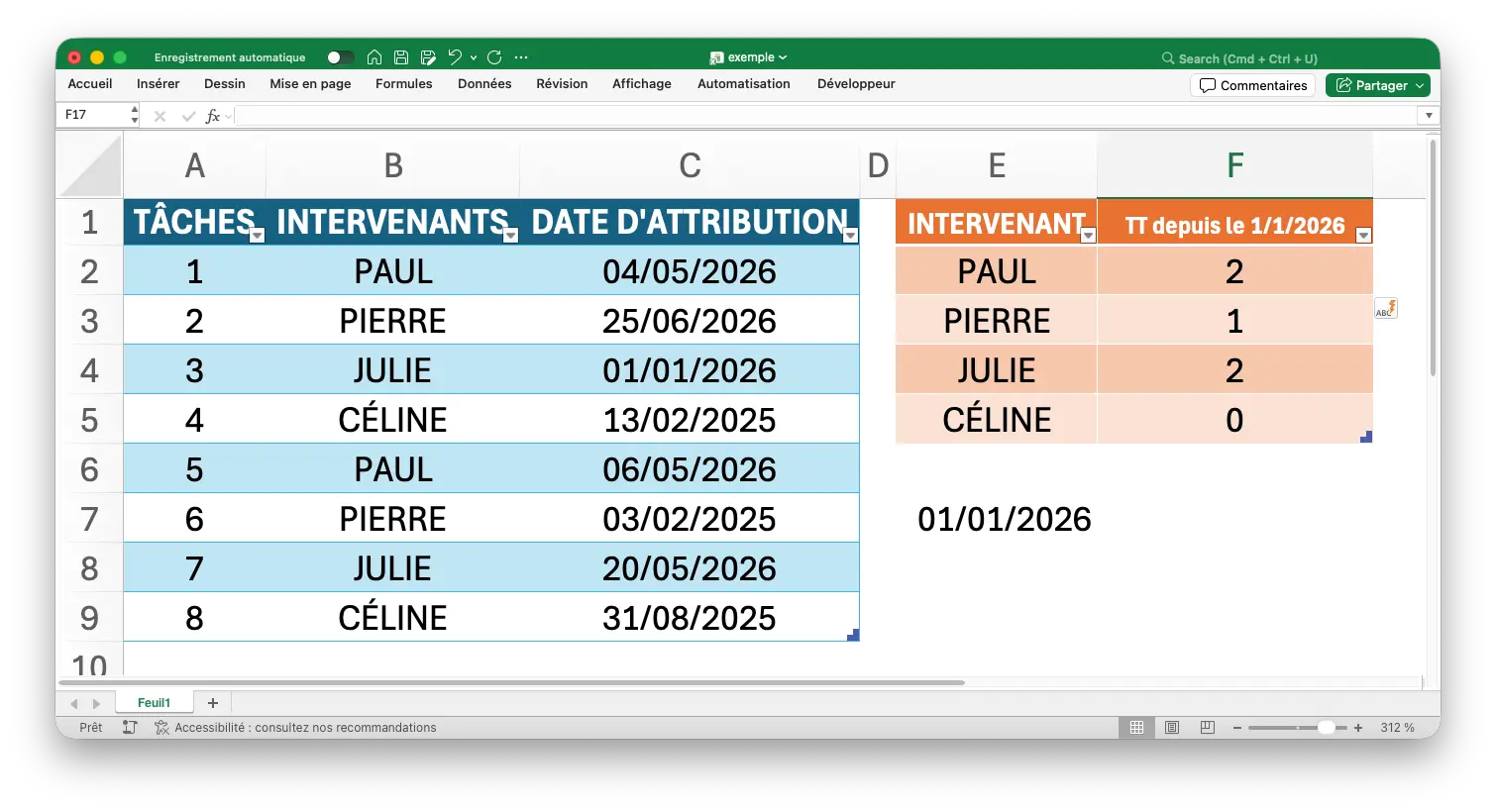
Pour éviter les problèmes de date, le plus simple revient encore à utiliser une cellule qui contient la date au format DATE (comme dans l’eemple ci-dessous avec la date stockée en cellule E7). Ainsi notre formule deviendrait :
=NB.SI.ENS($B:$B; E2; $C:$C; ">="&$E$7)
4. Comprendre la logique de calcul
La fonction NB.SI.ENS fonctionne selon la logique ET. Cela signifie que toutes les conditions doivent être vraies en même temps sur une même ligne pour qu’elle soit comptabilisée :
- Excel vérifie si l’intervenant en colonne B correspond au nom en E2.
- Si et seulement si c’est le cas, il vérifie si la date en colonne C est égale ou postérieure au 1er janvier 2026.
- Si les deux sont vraies, il ajoute +1 au compteur et passe à la ligne suivante.
5. Mes astuces et bonnes pratiques pour éviter les erreurs
Pour transformer ce tableau Excel en un outil de gestion infaillible, voici quelques règles d’or :
Préparez les données
- Nettoyez les noms : un espace invisible après un nom (ex: « Jean « ) empêchera Excel de le trouver si votre critère est simplement « Jean ». Utilisez la fonction SUPPRESPACE pour nettoyer vos listes si besoin.
- Préférez les listes déroulante et la validation de données, ça évite les fautes de saisie et ne nécessite pas ces opérations de nettoyage.
- Vérifiez le format des dates : si vos dates sont alignées à gauche dans les cellules méfiance, Excel les considère probablement comme du texte. Sélectionnez la colonne et forcez le format en « Date courte »
- Utiliser la validation de données dans vos cellules de dates pour interdire tout ce qui n’est pas une date correcte.
Rédigez intelligemment
- Privilégiez les références de cellules : ne tapez jamais de noms directement dans vos formules. Mettez-les dans une colonne à part et pointez vers la cellule. Cela facilite les mises à jour.
- Gérez les fichiers volumineux : si votre tableau contient des centaines de milliers de lignes, préférez limiter la plage (ex: $B$2:$B$5000) plutôt que d’utiliser la colonne entière ($B:$B) pour gagner en rapidité.
Que faire si la formule affiche 0 ?
Testez par étape : essayez d’abord de compter uniquement les noms avec NB.SI(B:B; E2). Si cela fonctionne, le souci vient du critère de date.
Vérifiez les guillemets : assurez-vous que seul l’opérateur de comparaison est entre guillemets,
">="
et non la fonction DATE elle-même.