

APERÇU, le couteau suisse de votre Mac !
Cette page comporte un grand nombre d’images dont certaines sont animées.
Il peut en résulter un temps de chargement un peu long.
Introduction
Gros focus sur un utilitaire de votre Mac que vous ne connaissez peut-être pas et si vous le connaissez, et bien peut-être que vous ne le connaissez pas assez.
Je parle d’un véritable couteau suisse pour les PDF et les images : Aperçu.
J’ai déjà fait un article qui expliquait comment utiliser Aperçu pour poser votre signature sur vos documents PDF. Vous pouvez retrouver l’article ici.
Mais Aperçu c’est beaucoup beaucoup plus que ça.
Pour tout vous dire, je m’en sert toute la journée !
Aperçu est fourni en standard sur votre Mac. Très riche et très polyvalent, il vous aidera pour un très grand nombre d’usages pour lesquels il n’est pas nécessaire d’ouvrir des logiciels plus lourds (Photoshop, Acrobat, etc.).

Alors, on peut faire quoi avec APERÇU ?
Ouvrir des images et des PDFs
Sur votre Mac, si vous double-cliquez sur une image ou un document au format PDF, il y a de fortes chances que le fichier s’ouvre avec Aperçu. Si ce n’est pas le cas, (le plus souvent après avoir installé un autre programme du type Acrobat pour les PDF …) vous pouvez faire un clic droit sur votre image ou votre PDF et choisir Ouvrir Avec > Aperçu.
Que ce soit pour les PDFs ou pour les images, je vous recommande de faire d’Aperçu votre logiciel par défaut. D’abord, parce qu’il s’ouvre beaucoup plus rapidement que les autres logiciels dédiés (Acrobat & Co.). Et ensuite, parce que 99% des choses que vous allez vouloir faire, vous pourrez les faire avec Aperçu.
Pour définir Aperçu comme logiciel par défaut pour ouvrir vos PDFs et vos images, faites un clic droit sur le fichier que vous voulez ouvrir (exemple un fichier image .jpg) et choisissez le menu Lire les informations (raccourci : cmd ⌘ – i). Dans la fenêtre qui s’ouvre, repérez le menu déroulant nommé Ouvrir avec.
C’est ici que vous devrez choisir Aperçu s’il ne s’y trouve pas déjà. Cliquez ensuite sur le bouton juste en dessous Tout modifier…

À partir de maintenant, si vous ouvrez une image au format .jpg, elle s’ouvrira par défaut avec Aperçu.
Vous pouvez faire de même avec tous les formats d’image et bien entendu avec les fichiers au format .pdf.
Travailler avec les PDF
Lire un PDF
Il existe différentes façons de lire un PDF à l’écran. Les options disponibles sont dans le menu Présentation.

Le mode défilement continu (raccourci : ⌘&)
Lorsque vous ouvrez un PDF, Aperçu affiche votre document dans le mode Défilement continu par défaut. Toutes les pages sont affichées à la suite les unes des autres.

Mais il existe d’autres modes d’affichage.
Le mode Page Unique (raccourci : ⌘é)
Dans ce mode, une seule page est affichée à la fois. Elle prendra toute la place disponible à l’écran, n’hésitez pas à agrandir la fenêtre. Vous pouvez utiliser la molette de votre souris ou la barre espace de votre clavier pour passer à la page suivante.

Le Mode Double Page (raccourci : ⌘”)
Dans ce mode, Aperçu affiche deux pages en vis-à-vis. Si vous avez une grande diagonale (un grand écran) ou si vous consultez un PDF dont les illustrations s’étendent sur deux pages, c’est le mode idéal.

Le Mode Diaporama (raccourci ⇧⌘F)
Ce mode affiche votre document en mode double page plein écran. Les pages défilent toutes seules et quatre boutons font leur apparition au bas de la fenêtre. Précédent, Pause, Suivant, Fermer.
Super sympa pour un PDF qui affiche des photos par exemple. C’est beaucoup moins adapté pour la lecture d’un livre car le défilement est trop rapide et non paramétrable.

Le passage en plein écran (fn F)
Quel que soit le mode que vous utilisez, vous pouvez passer en plein écran à l’aide de la combinaison fn-F.

Collaborer (Notes et surlignage)
Ajouter une note
Quand on travaille à plusieurs sur un PDF, on peut avoir besoin de se faire passer des notes et/ou des commentaires. L’outil Notes est parfait pour ça !
Pour placer une note, passer par le menu Outils / Annoter / Notes ou cliquer sur l’icône de la barre d’outils.

Il ne vous reste plus qu’à écrire votre texte.
Vous pouvez changer la couleur de la note. Pour ça, il faut faire un clic droit sur la note réduite (elle se réduira toute seule dès que vous cliquerez en dehors), puis choisir la couleur parmi celles proposées.

Imprimer les notes
Lorsque vous imprimez votre PDF, il peut être intéressant d’imprimer les Notes. Aperçu propose cette option dans la boîte de dialogue Fichier / Imprimer.
Cochez la case Afficher les notes.

Chaque page contenant des notes apparaîtra en plus petit, de façon à laisser la marge libre pour afficher le contenu des notes.

Utiliser le surlignage
Vous avez également à disposition une option de Surlignage. Lorsque vous activez cette fonction, votre curseur va automatiquement surligner le texte sélectionné dans la couleur de votre choix. Avec ce même outil, le texte peut être barré ou souligné.

Supprimer ou ajouter des pages
Pour travailler avec les pages, assurez-vous d’afficher la barre des vignettes ou d’être en mode Planche-contact.
Pour cela, utilisez le menu déroulant Choisir l’affichage de la barre latérale disponible en haut à gauche de la fenêtre d’Aperçu.

Pour supprimer une page, il vous suffit de sélectionner la page souhaitée (clic gauche) et d’appuyer sur la touche DELETE de votre Clavier.

Pour ajouter une page (en provenance d’un autre PDF par exemple), il suffit de faire glisser cette page à l’endroit désiré, en mode Vignette ou Planche-contact.

Déplacer les pages
Pour déplacer une page, il suffit de la sélectionner et de la faire glisser vers son nouvel emplacement en mode Vignette ou Planche-contact.

Pensez à bien sauvegarder votre travail en quittant le PDF.
Extraire des pages
Pour extraire des pages, il suffit de faire glisser la ou les pages sur votre Bureau.

Protéger un PDF
Il existe plusieurs niveaux de protection que vous pouvez appliquer à vos PDF.
Le premier niveau consiste à demander un mot de passe à l’ouverture du document. Ainsi, seules les personnes à qui vous avez donné le mot de passe pourront ouvrir le PDF.
Vous pouvez également demander un mot de passe pour autoriser :
- l’impression ;
- la copie du texte ou des graphismes ;
- l’insertion, rotation ou suppression de pages ;
- l’ajout d’annotations ou de signatures ;
- le remplissage des champs de formulaire.
Pour mettre en place ces protections, il faut vous rendre dans le menu Fichier puis Modifier les autorisations.

Mot de passe du propriétaire
Immédiatement, Aperçu vous demande le Mot de passe du propriétaire. Saisissez-le dans le champ Mot de passe et retapez-le dans le champ Confirmation.
Attention à ne pas oublier ce mot de passe.

Ce mot de passe contrôle les différentes autorisations.
Dans la section Autorisations au-dessus, vous pouvez indiquer quelles actions pourront être réalisées sans le mot de passe du Propriétaire.
Cochée, l’action est autorisée, décochée, l’action est interdite et nécessitera le mot de passe du propriétaire.
Mot de passe d’ouverture
Pour demander un mot de passe à l’ouverture, cochez la case Exiger un mot de passe pour ouvrir le document.
Tapez votre mot de passe dans le champ Mot de passe puis dans le champ Confirmation.
Attention à ne pas oublier ce mot de passe.

Astuce importante : N’utilisez pas le même mot de passe pour le mot de passe du propriétaire et le mot de passe pour l’ouverture. Si vous utilisez le même mot de passe, dès l’ouverture toutes les actions seront possibles.
Exemples
Dans l’exemple ci-dessous, tout est autorisé sauf l’impression qui nécessitera d’entrer le mot de passe propriétaire.
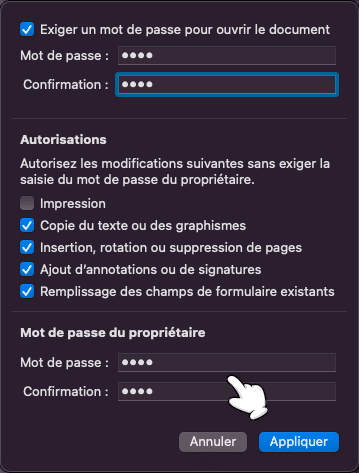
Dans ce dernier exemple, le PDF pourra être ouvert par tout le monde (pas de mot de passe d’ouverture), mais en revanche, toute modification ou impression est interdite car j’ai indiqué un mot de passe propriétaire et décoché toutes les cases.

Protéger ? Pourquoi ?
La protection de votre PDF est importante s’il est destiné à un public particulier. Par exemple, vous communiquez des informations aux membres de votre association et vous ne voulez pas que ce fichier puisse être lu s’il s’égare ou s’il est envoyé à une personne non-membre.
Caviarder (masquer) du texte
Une option très intéressante à été introduite dans les dernières versions : le caviardage. Pour faire simple, vous voulez masquer certaines parties d’un texte (un nom propre, un montant pour un contrat etc.).
Attention, ce caviardage est définitif (sauf pour vous, le propriétaire, sur votre MAC, grâce à la fonction de versioning intégrée).

Réduire le poids d’un PDF
Un PDF trop lourd peut parfois poser des problèmes pour être envoyé par mail ou par messagerie. Aperçu propose également une option pour faire maigrir vos fichiers PDF.
Prenons l’exemple de ce fichier PDF de 50 Mo. Après la cure d’amaigrissement, il ne pèse plus que 4,5 Mo. Plus de 10 fois moins !

Pour réaliser ce tour de force, rendez-vous dans le menu Fichier, puis Exporter.

Laissez le Format sur PDF, mais dans le menu Filtre Quartz, choisissez l’option Reduce File Size.

Et voilà !
Cependant, ce qui pèse lourd dans les fichiers PDF, le plus souvent, ce sont les images. Et ce sont elles que le programme va cibler en premier lieu et la qualité risque de s’en ressentir.
Si vous voulez faire le test, utilisez le même fichier que moi disponible à la section Livres de ce site, De la Terre à la Lune, de Jules Vernes.
Travailler avec les images
Appliquer une rotation
Votre photo a été prise à la verticale ? Pas de problème, grâce à ce petit bouton, vous pouvez faire tourner votre image pour l’afficher dans le bon sens.


Vous pouvez également utiliser les raccourcis clavier ⌘-L pour une rotation vers la gauche et ⌘-R pour une rotation vers la droite.
Recadrer une image
Pour recadrer une image, il vous suffit de dessiner un rectangle sur votre photo et de choisir l’option Outils / Recadrer ou le raccourci ⌘-K.
Si vous maintenez la touche Majuscule de votre clavier appuyée pendant que vous dessinez le rectangle, vous dessinerez un carré. Une fois votre sélection définie, il suffit de cliquer à l’intérieur pour la déplacer. Pour modifier la zone de recadrage, utilisez les poignées bleues.

Le recadrage fonctionne aussi avec les autres modes de sélection. Si vous utilisez une ellipse par exemple, vous pourrez définir un cercle parfait en appuyant sur Majuscule et le recadrage produira un cercle. Le fond ainsi transparent pourra être exporté au format PNG ! Parfait pour créer un Avatar ou une photo de profil. Personnellement j’utilise ça tout le temps pour les photos de mes contacts !

Retournement horizontal et vertical
Parfois il est nécessaire de retourner une photo verticalement ou horizontalement. Toujours dans le menu Outils : Retournement horizontal ou Retournement vertical.

Détourer une image
Alpha instantané
Encore une fonction ULTRA puissante qui vous évitera d’avoir recours à des mastodontes comme Photoshop. L’alpha instantané, ou pour faire plus simple, le détourage d’un sujet pour enlever l’arrière-plan.
L’outil est logé dans la barre d’outils pour les annotations, en haut à gauche de la fenêtre.

Il faut que l’image soit un minimum contrastée pour que ça fonctionne correctement mais je vous laisse juger.
Placez votre souris sur la zone à rendre transparente, ici je place mon curseur en haut à gauche. Puis tout en maintenant votre bouton gauche de souris appuyé, déplacez lentement la souris vers la droite. Vous verrez progressivement apparaître un masque de sélection rouge. Tout ce qui est rouge est sélectionné et sera donc supprimé.
Lorsque la sélection vous convient, relâchez la souris et appuyez sur DELETE sur votre clavier. Aperçu vous demande alors si vous voulez convertir votre image au format .png (gestion de la transparence), validez par Oui.

La photo du Carlin par : Charles via Pexel.
Le Lasso intelligent
Une autre manière de faire un détourage est d’utiliser le Lasso intelligent pour détecter les contours. Vous avez la liberté de sélectionner la zone que vous souhaitez.
L’outil est ici :

Une fois l’outil sélectionné, dessinez grossièrement le contour de l’image que vous souhaitez conserver. Ici je sélectionne la tête du chien (pour faire une icône par exemple…).

Ce que nous voulons supprimer ici c’est tout ce qui se trouve AUTOUR de la tête, je vais donc inverser la sélection en utilisant le raccourci clavier Commande – Majuscule & i (⌘ – ⇧ – i).

Annoter les images et les PDF
Sous le terme d’annoter se cache une pléïade de puissants outils qui vont permettre un grand nombre d’actions sur vos fichiers (images et PDF). Pour vous donner un exemple, 99,99% des images présentes sur mon site et dans mes tutoriaux sont retravaillées exclusivement avec Aperçu.
Pour accéder à tous ces outils, ça se passe dans le menu Outils / Annoter.

Mais ils sont également disponibles dans la barre d’outils sous cette icône :

Toutes les fonctions abordées dans cette partie du tuto sont valables pour les images et pour les PDFs à l’exception des Notes qui ne concernent que les PDF.
Dessin à la main : Esquisse

Comme son nom l’indique, Esquisse permet de dessiner une forme rapidement.
Aperçu propose ensuite de corriger votre forme pour la rendre plus nette. En fonction de ce que vous avez dessiné, Aperçu pourra vous faire plusieurs propositions.
Par exemple, si vous voulez dessiner un losange, vous pourrez le faire grâce à Esquisse.

À noter que l’outil Esquisse est le seul outil qui permet de faire des formes avec un certain angle. Il n’y a pas encore de possibilité de faire tourner un rectangle une fois qu’il est tracé.

Dessin à la main : Dessiner

C’est le même outil que ci-dessus à la différence notable qu’il ne corrige rien. C’est pour dessiner à la main…

Dessiner des formes
Aperçu offre également la possibilité de dessiner quelques formes prédéfinies :
- Lignes ;
- flèches ;
- rectangle / carré ;
- rectangle / carré aux coins arrondis ;
- ellipse / cercle ;
- bulle de parole ;
- etoile ;
- polygone.

Dessiner des traits et des flèches
Ces deux outils fonctionnent de la même manière. Cliquez sur l’outil ligne ou flèche fait apparaître la ligne ou la flèche au milieu de l’écran. Vous êtes libre ensuite de modifier l’épaisseur du trait, la couleur, l’orientation grâce aux poignées bleues et même la courbure de la ligne grâce à la poignée verte. La ligne peut devenir une flèche et inversement la flèche peut devenir une ligne si vous jouez avec les paramètres de début et de fin de ligne.

Dessiner des rectangles et des cercles
Le fonctionnement est le même pour les rectangles, les rectangles aux coins arrondis et cercles. Cliquez sur l’outil désiré et dessinez la forme. Vous pouvez déplacer la forme et corriger les dimensions en utilisant les poignées bleues.
Pendant que vous déplacez une poignée, si vous appuyez sur la touche majuscule en même temps vous obtiendrez un carré parfait ou un cercle parfait.
Une fois la forme dessinée, vous pouvez modifier la couleur et l’épaisseur du contour ainsi que la couleur de remplissage.

Mettre du texte dans une forme
Toutes les formes peuvent accueillir du texte. Pour celà il suffit de faire un double-clic au centre de la forme et de taper le texte désiré. Votre texte sera centré verticalement et horizontalement. Vous pourrez modifier la taille, la couleur et la police utilisée pour le texte dans le menu Style de texte.

Dessiner des Bulles de parole
Envie de vous lancer dans le roman photos ? facile avec cet outil. L’outil Bulle de parole permet de régler la taille de la bulle, l’orientation de la pointe de la queue du phylactère (oui c’est le nom savant pour les bulles de parole) ainsi que l’épaisseur de cette queue (avec la poignée verte). Comme pour toutes les autres formes, vous pouvez régler l’épaisseur et la couleur du contour et du remplissage.

Étoiles et polygones
Ces deux formes un peu plus complexes offrent quelques options supplémentaires. Pour l’étoile vous pourrez décider du nombre de branches ainsi que leur hauteur et pour le polygone vous pourrez décider du nombre de faces. Ces réglages s’effectuent très simplement à la souris en utilisant les poignées vertes.

Attirer l’attention
Si vous voulez que le regard se porte sur un endroit précis de la photographie, vous pouvez utiliser deux outils prévus à cet effet : le masque et la loupe.

Le masque
Le masque obscurcit toute l’image autour de la zone que vous définissez. La taille du masque peut être modifiée à l’aide des poignées bleues.
La couleur du masque par défaut est le noir avec une opacité de 30%. Mais vous pouvez changer à la fois la couleur et l’opacité en modifiant les réglages de la couleur de remplissage.

la loupe
La loupe quant à elle grossit une zone particulière de l’image. La poignée bleue permet de déterminer la taille de la loupe et la poignée verte permet de modifier le facteur de grossissement. Vous pouvez ajouter une couleur et une épaisseur de contour.

Insérer une zone de texte
Par défaut, la zone de texte est transparente, mais vous pouvez modifier contour et couleur de remplissage à votre guise. Il n’est pas possible de gérer les marges de cette zone de texte, alors si vous voulez créer quelque chose d’un peu esthétique je vous suggère de placer plutôt un bloc de couleur derrière.
D’ailleurs, petite astuce au passage. Il n’y a pas d’outil pour gérer le passage au premier plan ou à l’arrière-plan. À chaque fois que vous créez quelque chose, une forme, une zone de texte, etc. La dernière forme créée est toujours au-dessus de tout le reste.
Dans l’animation ci-dessous, j’ai créé la zone de texte PUIS le fond coloré. Pour faire passer le texte par dessus le bloc de couleur, je l’ai coupé (cmd ⌘ – X) puis collé (cmd ⌘ – V).

Insérer une signature
Il est très simple de poser sa propre signature sur vos PDF ou vos images. Pour celà, cliquez sur l’outil Signature et choisissez la signature à apposer. Quelques signatures sont fournies par défaut mais vous pouvez créer les vôtres. Je vous invite à consulter cet article pour en savoir plus sur la création de votre signature personnelle.

Réglage de la couleur
Encore un outil très puissant directement disponible dans Aperçu. Exposition, contraste, température de l’image, teinte et saturation, passage au mode sépia… Quand je vous dis que vous n’avez pas besoin d’autre chose 😉 Le plus souvent, un clic sur le bouton Niveaux Automatiques fait des merveilles.

Réglage de la taille et de la résolution de l’image
Cet outil permet de modifier la taille de l’image. Vous avez reçu une photo trop grosse ? Vous pouvez modifier la taille en pourcentage ou en pixel. Si le cadenas est actif, vous ferez des modifications proportionnelles. Vous pouvez voir le résultat de vos modifications avant de valider. Ici on peut voir que l’image à 100% pèse 1,5 Mo et que réduite à 50% elle ne pèse plus que 405 Ko.

Le Compositing avec Aperçu
Envie d’un petit photomontage simple ? C’est super facile avec Aperçu, pas plus compliqué qu’un copié-collé.
Voici deux images au format .png récupérées sur Internet. Un simple cmd ⌘ – C de l’image, puis de retour sur l’image du chat un cmd ⌘ – V pour le coller. L’image ainsi rapportée est sur un calque indépendant et peut être déplacée et ajustée selon vos besoins.

Compositing Bis
Quand je rédige mes cours et mes tutos, je fais de nombreuses captures d’écran et parfois, il y a des choses que je ne veux pas forcément montrer. Avec Aperçu, modifier une image et masquer ce que l’on veut est très simple.
Vous pouvez copier-coller tout ce que Aperçu vous montre et reconstruire une image de toutes pièces 😉 Le plus simple c’est que je vous montre !
Ici je copie le bas de la fenêtre, et je le colle sur l’image. La nouvelle image arrive sur son calque et je peux la déplacer et la positionner comme bon me semble. Je recadre ensuite l’image pour supprimer toute la partie basse qui ne m’intéresse pas.
Pour enlever mon dossier secret, je copie la ligne du finder NS et je la colle… hop.. ni vu ni connu !

La gestion des couleurs de vos annotations
Juste un petit mot sur la gestion des couleurs. Pour tous les éléments de type forme, bulle, lignes, flèches, etc. vous pouvez comme nous l’avons vu modifier la couleur du contour et du remplissage. Mais vous pouvez aussi travailler sur la transparence et la teinte.

Les fonctions d’export
Une fois que votre composition est à votre goût, vous pouvez l’exporter au format de votre choix : .jpg, .png, .pdf…
Pour ça, rendez-vous dans le menu Fichier / Exporter.
Lorsque vous exportez au format .jpg, vous pouvez régler la compression pour alléger un peu votre image si elle pèse lourd. Aperçu vous montre immédiatement le gain obtenu en fonction du taux de compression choisi.

Aperçu, la machine à remonter dans le temps
Quel que soit le fichier avec lequel vous travaillez, et quelles que soient les modifications que vous y avez apportées, vous pourrez revenir en arrière, même après avoir sauvegardé vos changements.
Prenons par exemple cette image, que j’ai modifiée deux fois. Une première fois j’ai ajouté le carré, puis j’ai ajouté le rond (avec une sauvegarde entre chaque modification).

Ouvrez le document puis rendez-vous dans le menu Fichier / Revenir à puis Parcourir toutes les versions.

Naviguez dans les différentes versions de votre document en utilisant les flèches situées à droite de l’écran ou en utilisant la timeline disponible sur le bord droit de l’écran.

Une fois que vous êtes arrivé sur la version que vous souhaitez restaurer, il suffit de cliquer sur le bouton ad-hoc.

Cette interface vous rappelle quelque chose ? Bien entendu ! C’est la même interface que Time Machine !
Cette option de retour en arrière est disponible dans de nombreuses applications Mac comme Pages, Keynote, Numbers, TextEdit, etc.
En conclusion
Nous voici arrivés au terme de ce tuto, de ce gros dossier oserais-je dire !
J’espère que vous aurez appris des choses intéressantes et que vous savez désormais que vous disposez d’un outil incroyablement riche en fonctionnalités dans votre Mac en standard. Aperçu est un outil polyvalent, fiable, rapide, avec lequel je travaille tous les jours. Associé à l’outil de Capture d’écran de votre Mac, c’est l’arme absolue si vous devez rédiger de la documentation et faire des captures d’écran commentées ou annotées.
Pour ceux qui préfère regarder une vidéo plutôt que lire, vous pouvez aussi consulter ma vidéo sur Youtube, un peu plus d’une heure d’explications détaillées qui reprennent tout ce que nous venons de voir.
Les animations de cette page sont réalisées avec l’excellente utilitaire LiceCap de Cockos Incorporated que je vous recommande également si comme moi vous réalisez de la doc à consulter sur écran. Les images au format .gif animées légères et de très bonne facture. Cerise sur le gâteau, LiceCap est gratuit !
Bonjour, comment faire un OCR s’il vous plait? Aperçu ne reconnait pas le texte et j’ai besoin de surligner ou barrer. Merci par avance
Bonjour, pardon du délai, mais j’étais en déplacement et je n’ai pas vu votre commentaire de suite. Aperçu sait très bien faire de l’OCR — reconnaissance optique de caractères — (dans ses dernières versions) MAIS sur des images. Il suffit de laisser le pointeur quelques secondes sur du texte pour qu’il change de forme et prennent la forme caractéristique du curseur de texte. Ensuite, vous pouvez copier et coller ce texte sans souci. Ceci-dit, Aperçu réagit parfois bizarrement notamment sur les mises en page complexes telles que du texte en deux colonne.
Surligner le texte et le barrer sont deux options disponibles lorsque vous travaillez sur un PDF. Sélectionnez le texte dans votre PDF, puis dans le menu OUTILS / ANNOTER, choisissez l’option BARRER ou METTRE LE TEXTE EN SURBRILLANCE.
Bonjour ! Même problème que Coco : j’ai un pdf et impossible de surligner , faire des traits des formes etc …. Je peux uniquement ajouter des zones de texte. Comment faire ? Merci d’avance
Bonjour « Arnoux », sans plus d’information sur votre fichier PDF, il m’est difficile de pouvoir vous répondre. À priori si vous pouvez utiliser un type d’annotation, il n’y a pas de raison que vous ne puissiez pas utiliser les autres… Si votre PDF n’est pas confidentiel, vous pouvez me l’envoyer, je regarderai.
Bonjour,
Comment colorier une zone sélectionnée avec le lasso intelligent ?
Merci d’avance.
Bonjour Françoise. Cette fonction n’est pas prévue. En revanche, on peut essayer un truc un peu « tiré par les cheveux ». Une fois que vous avez fait votre sélection, copiez-là (Cmd-C) et si c’est l’inverse de la sélection, faire un Cmd-i pour inverser avant. Une fois ceci-fait, collez (Cmd-V).La sélection apparaît alors dans un nouveau calque. Vous avez donc un doublon de la zone qui vous intéresse par dessus l’image originale. Utilisez ensuite les réglages de couleurs (Outil Annoter, puis Ajuster les couleurs… ) ce qui ne modifiera que l’image originale et pas le nouveau calque. Comme je disais, c’est un peu « capilotracté » mais sans sortir d’Aperçu, il n’y a pas de solution. Sinon, vous pouvez aussi utiliser des logiciels graphiques plus adaptés. Sans avoir besoin d’investir dans des produits coûteux, je vous recommande d’utiliser Photopea dont je parle dans cet article. C’est un clone de Photoshop utilisable gratuitement en ligne. Lisez l’article pour en apprendre plus à son sujet. J’espère vous avoir aidé !
Bonjour, je souhaite surligner (ou souligner) du texte dans un pdf de travail et n’en extraire que ce texte de manière à n’avoir que cette information pour rédiger une fiche de synthèse par exemple : y-a-t-il selon vous un moyen ?
Bonjour Pierre !
Je ne pense pas que ce genre de fonctionnalité existe pour le moment dans Aperçu, ni mêne dans Acrobat.
Cependant, un simple COPIER-COLLER devrait vous permettre d’extraire ce texte. Ou un enregistrer-sous dans un autre format (Word par exemple) afin de récupérer du texte éditable. Vous pouvez aussi passer par des services gratuits du type I Love PDf (https://www.ilovepdf.com/fr)
Enfin, je vous invite également à regarder du côté des multiples outils d’Intelligence Artificielle qui pullulent littéralement sur le Web depuis des semaines ! En particulier, je vous recommande NOTEBOOKLM, l’IA de Google qui s’est fait une spécialité dans la constitution de bases documentaires que vous pouvez interroger à loisir !