
Sélectionnez votre fichier (clic gauche de la souris) puis appuyez sur la barre d’espace de votre Clavier. Quick Look s’ouvre.
Cliquez sur la petite icône située à droite du nom de fichier et deux poignées apparaissent de part et d’autre de la bande sonore.
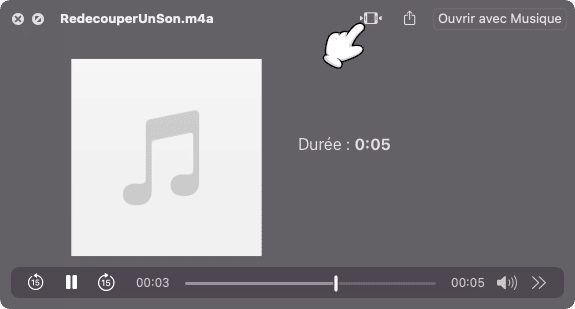
Faites glisser ces poignées pour localiser la portion que vous souhaitez conserver et cliquez sur Terminer. Choisissez si vous voulez faire un nouveau clip sonore ou si vous souhaitez écraser le clip original, et le tour est joué.

Tous les formats audios ne sont pas supportés pour cet outil. Si vous ouvrez un MP3 ou in fichier .ogg, l’outil n’apparaitra pas. Mais sur du m4a ou du .wav, ça focntionne parfaitement. Si vous avez besoin de découper un fichier qui est dans un format non supporté, convertissez-le au préalable.
Un exemple :