

Le couple INDEX/EQUIV dans Excel
Cet article est un extrait de l’e-book gratuit que vous pouvez retrouver au téléchargement à la rubrique « Mes livres » de ce site. Pour découvrir cet ebook et son contenu, cliquez simplement sur ce lien et téléchargez Le petit Excel illustré. Cliquez sur ce lien pour afficher tous les articles du petit Excel illustré. |  |
À QUOI SERT CETTE FONCTION ?
En deux mots comme en cent, c’est la version boostée de RECHERCHEV().
Tu te souviens, RECHERCHEV() ne sait chercher que de la gauche vers la droite, ce qui signifie que si tu as un tableau avec de nombreuses colonnes, ta clef de recherche devra systématiquement se trouver dans la première colonne. Ce qui est parfois compliqué.
Et bien avec INDEX() et EQUIV(), pas de problème, tu peux chercher dans les deux sens !
VOYONS ÇA DANS CET EXEMPLE :
Posons le contexte : imagine que chaque semaine, tu reçois une liste de produits à mettre à jour dans ton magasin. Le nom du produit en colonne A, sa référence en colonne B et son prix en colonne C.
Ton travail consiste à rechercher la référence des articles pour pouvoir afficher le nom de l’article et son prix.
Si tu utilises RECHERCHEV(), tu vas pouvoir afficher le prix sans problème, mais pas le nom de l’article (puisqu’il est à gauche de ta référence).
Donc tu vas devoir déplacer la colonne B pour la mettre en colonne A avant de pouvoir faire ta recherche. Au passage, tu bafoues la règle d’Or qui dit qu’on ne doit jamais toucher aux données sources… Bref… C’est la galère non ?
C’est là que INDEX & EQUIV entrent en scène.
Objectif : je veux pouvoir saisir une référence dans un menu déroulant afin d’obtenir l’affichage du nom de l’article et de son prix.
- ÉTAPE 1 : en E1, j’ai utilisé une validation de données pour m’afficher la liste des référence de la plage B2:B11.
- ÉTAPE 2 : Je demande à EQUIV() de me dire sur quelle ligne de la colonne 2 (celle qui contient les référence de produits) se trouve la référence que j’ai choisie en E1. J’obtiens le résultat 6. =EQUIV(E1;B2:B11;0) = 6
- ÉTAPE 3 : Maintenant que je connais la ligne, je vais pouvoir demander à INDEX() de m’afficher ce qui se trouve à l’intersection de cette ligne et d’une colonne de mon choix. En E5 je demande d’afficher ce qui se trouve à l’intersection de la ligne 6 et de la colonne 1 (puisque je veux afficher le nom de l’article).

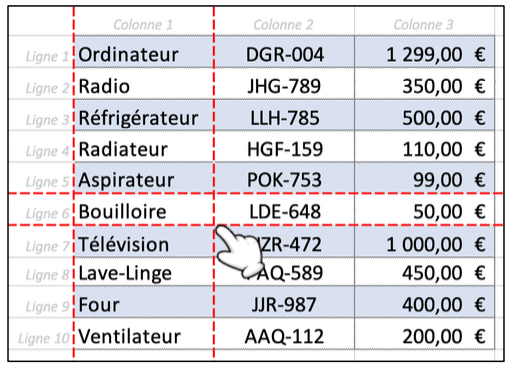
- ÉTAPE 4 : puisque EQUIV() me donne le numéro de ligne, je vais imbriquer INDEX() & EQUIV() pour n’avoir qu’une seule formule. En E8, je demande à INDEX() d’afficher le nom de l’article qui se situe à l’intersection de la ligne données par EQUIV(), et de la colonne 1. Le résultat est bien Bouilloire.
=EQUIV(E1;B2:B11;0) = 6
=INDEX(A2:C11;6;1) = « Bouilloire »
=INDEX(A2:C11;EQUIV(E1;B2:B11;0);1) = « Bouilloire »
- ÉTAPE 4 : il me suffit de changer le numéro de colonne pour afficher le prix comme dans la cellule E11.
=INDEX(A2:C11;EQUIV(E1;B2:B11;0);3) = « 50,00 € »
Grâce à INDEX / EQUIV, même si ta source de données contient 1000 colonnes, tu pourras extraire la donnée voulue juste en modifiant le dernier paramètre de ta super fonction : le numéro de colonne !

C’est génial : bravo et Merci !