
Le clavier expliqué à ma grand-mère
Aussi surprenant que cela puisse paraître en 2026, il y a encore des gens pour qui un clavier et une souris peuvent représenter une difficulté à apprivoiser. C’est dans ce contexte que je me suis retrouvé face à une septuagénaire et son ordinateur tout neuf ! En plus des cours en présentiel, un petit guide s’est révélé nécessaire. Retrouvez-le ici, prêt à être diffusé largement si vous connaissez des personnes que ça peut aider, séniors mais aussi les enfants qui découvrent l’informatique.
Apprivoiser votre clavier est une étape importante pour utiliser votre ordinateur avec aisance.
Tout comme la souris, le clavier constitue l’un des deux principaux outils d’interaction avec votre machine.

Découverte du clavier
Le clavier français est un clavier azerty. Dans les pays anglophones, c’est le clavier qwerty qui est le plus représenté. Sur ces deux types de clavier, vous trouverez les mêmes touches, seule la position des touches est différente.
Les noms AZERTY et QWERTY viennent des premières lettres de la zone de lettres.
À noter que le clavier numérique n’est pas présent sur tous les claviers. Certains ordinateurs portables par exemple, du fait de leur petite taille, n’ont pas la place pour cette zone. Les chiffres se retrouvent au-dessus des caractères spéciaux.

note : Il peut exister des différences subtiles entre certains claviers AZERTY ou QWERTY selon la marque.
Le saviez-vous ?
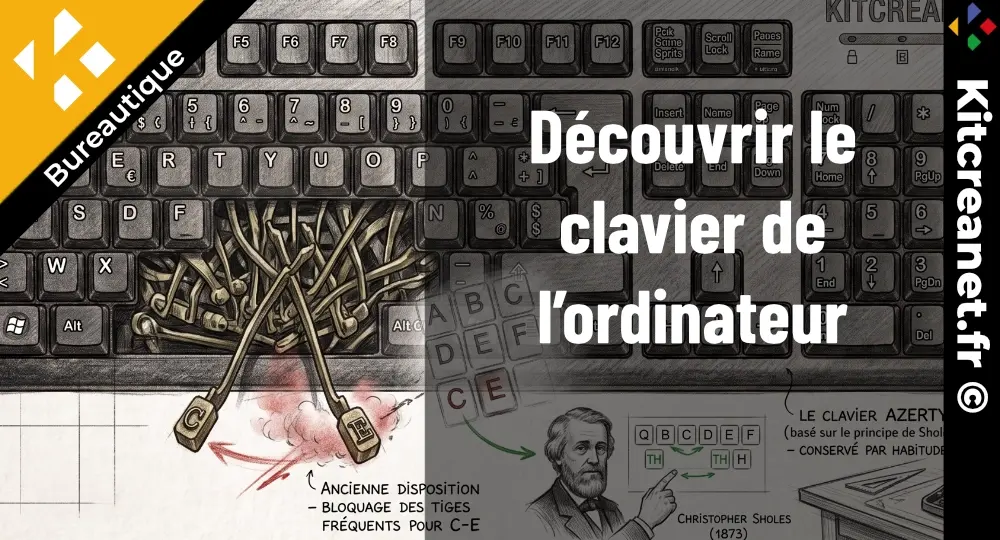
L’ordre étrange de nos touches n’est pas dû au hasard, mais remonte aux premières machines à écrire mécaniques, inventées au XIXe siècle.
À l’origine, les lettres étaient rangées par ordre alphabétique, mais cela provoquait des blocages fréquents des tiges métalliques lorsque les dactylos tapaient trop vite, car les lettres souvent associées étaient placées trop près les unes des autres.
Pour résoudre ce problème, Christopher Sholes a conçu en 1873 une disposition (le QWERTY) visant à espacer les paires de lettres les plus fréquentes pour ralentir la frappe et éviter que les tiges ne s’entrechoquent.
Le clavier AZERTY français est une adaptation ultérieure de ce principe, conservée aujourd’hui par habitude, même si nos claviers électroniques actuels ne risquent plus ces blocages mécaniques.

Positionnement des touches d’un clavier
Voici un clavier standard français, principalement divisé en 3 zones :
- La zone des lettres, regroupe toutes les lettres de l’alphabet, disposées selon la présentation AZERTY.
- La deuxième zone, en rouge, regroupe les caractères spéciaux : accents, apostrophes, parenthèses ainsi que toutes les touches dites de “contrôle”.
- La troisième zone, ici en vert, regroupe les chiffres et les opérateurs de base pour les calculs (+ – * / ).

Le saviez-vous ?
En informatiques, les opérateurs de calcul sont les suivants :
- + pour additionner ;
- – pour soustraire ;
- / pour les divisions (barre oblique ou “slash” en anglais) ;
- * pour les multiplications.
Positionnement des mains sur le clavier
Quand on commence à taper sur un clavier, le plus souvent on utilise seulement ses deux index.
Les “pros” utilisent leurs dix doigts pour taper au clavier alors pourquoi ne pas essayer de démarrer sur de bonnes bases ?
Voici une image qui explique avec quel doigt taper sur quelle touche. À force d’entraînement, vous parviendrez à taper comme une “dactylo” !

Les symboles présents sur les touches

Sur votre clavier, chaque touche peut porter un, deux ou trois symboles différents. Le secret pour les utiliser correctement réside dans la manière dont vous appuyez sur les touches :
Une touche à un symbole : C’est le cas le plus simple. Un appui direct et normal sur la touche affiche le caractère (généralement une lettre).
Une touche à deux symboles : Si vous regardez bien, certaines touches affichent deux caractères, l’un au-dessus de l’autre (par exemple, le chiffre « 1 » et le symbole « & »). Pour obtenir le caractère du haut, il suffit de maintenir la touche Maj (Shift) enfoncée tout en appuyant sur la touche choisie.
Une touche à trois symboles : Certaines touches sont encore plus riches et affichent trois symboles (comme la touche avec « 0 », « à » et « @ »). Pour accéder au troisième symbole, celui situé en bas à droite de la touche, vous devez maintenir enfoncée la touche Alt Gr située à droite de votre barre d’espace, puis appuyer sur la touche concernée.
En résumé, si l’on considère la touche comme une petite fenêtre :
- Un appui simple affiche le caractère principal.
- Avec la touche Maj (Shift), on “lève les yeux” pour voir le caractère du haut.
- Avec la touche Alt Gr, on “regarde sur le côté” pour accéder au caractère de droite.
Les touches importantes

Touche Espace
C’est la plus grosse touche du clavier et aussi l’une des plus utilisées, elle vous permettra de placer une espace entre chacun de vos mots. Lorsque vos mains sont bien positionnées, ce sont les pouces qui doivent appuyer sur cette touche.
Le saviez-vous ?
En typographie, le mot « espace » est féminin. Cette particularité remonte à l’ère de la typographie au plomb, où les imprimeurs utilisaient de petites cales en métal, appelées « espaces », pour séparer les mots et maintenir les lettres en place. C’est de cet outil physique que provient le genre féminin, tradition conservée par les professionnels malgré l’usage masculin courant pour désigner l’intervalle vide.
Touche entrée

La touche Entrée permet de retourner à la ligne et de créer un nouveau paragraphe lorsque vous êtes en saisie de texte, mais elle sert également à confirmer ou valider dans de multiples cas, lorsque Windows vous pose une question via une boîte de dialogue par exemple. Cela évite d’avoir à reprendre la souris pour cliquer.
Touche d’échappement

La touche Esc est utilisée pour annuler une action en cours ou répondre “Non” à une question posée.
Les Majuscules

Il y a deux méthodes pour écrire en majuscules sur un clavier.
Commencez par repérer les touches indispensables : “Maj” (ou Shift), présente de chaque côté de vos lettres, et “Verr Maj” (ou Caps Lock), située juste au-dessus de la touche Maj de gauche.
- Pour une majuscule en début de phrase ou un nom propre : maintenez enfoncée l’une des deux touches “Maj” tout en pressant la lettre souhaitée, puis relâchez. C’est la méthode idéale pour une lettre isolée.
- Pour écrire un mot ou une phrase entière en majuscules : préférez la touche “Verr Maj”. Elle verrouille le clavier en mode majuscule, vous évitant de devoir maintenir une touche enfoncée. N’oubliez pas d’appuyer à nouveau sur cette même touche pour déverrouiller les majuscules et retrouver votre saisie habituelle.
La touche AltGr (Alternative Graphique)

Cette touche permet d’accéder aucx caractères spéciaux des touches qui comportent 3 symboles.
Par exemple pour afficher le symbole Arobase (@), repérez la touche qui contient les symbole 0, à et @. Appuyez sur la touche AltGr, maintenez-là enfoncée et appuyez sur la touche 0 pour afficher le symbole @.

Retour arrière (“BackSpace”) et Supprimer

Bien que leurs fonctions soient parfois confondues, ces deux touches agissent différemment selon le contexte :
- Retour Arrière (ou Backspace) : Située juste au-dessus de la touche Entrée, elle vous permet, dans un traitement de texte, d’effacer le caractère situé à gauche du curseur (le texte saisi juste avant).
- Touche Suppr (Delete) : Située à droite de la touche Entrée, elle joue deux rôles distincts :
- Dans Windows : Elle sert à supprimer un élément sélectionné (comme un fichier ou un dossier).
- Dans un traitement de texte : Elle efface le caractère situé à droite du curseur (le texte qui suit).
En résumé : La touche Retour Arrière efface “ce qui vient d’être écrit” (à gauche), tandis que la touche Suppr efface “ce qui va suivre” (à droite).
Accent circonflexe et Tréma

La langue française contient de très nombreuses lettres accentuées qui utilisent le tréma ou l’accent circonflexe. Ces deux accents ( ^ et ¨ ) sont regroupés sur une seule et même touche, à droite de la lettre P. La méthode pour les utiliser :
Pour l’accent circonflexe ( ^ ) :
- Appuyez une fois sur la touche ^.
- Appuyez ensuite sur la voyelle de votre choix (par exemple : e). Le caractère accentué ( ê ) apparaît alors.
Pour le tréma ( ¨ ) :
- Maintenez la touche Maj (Shift) enfoncée et appuyez sur la touche du tréma (la même que pour le circonflexe).
- Relâchez tout, puis appuyez sur la voyelle souhaitée (par exemple : i). Le caractère ( ï ) s’affiche.

Les caractères de ponctuation

Les guillemets typographiques et les parenthèses sont rangés au-dessus des lettres et partagent les mêmes touches que les chiffres.
Les signes de ponctuation sont regroupés à gauche de la touche Majuscule droite.
Petites règles de ponctuation à respecter :
- Pour les signes de ponctuation simples, comme le point (.) ou la virgule (,), ils ne faut pas placer d’espace avant le signe : ils se collent directement après le dernier mot de votre phrase.
- En revanche, pour les signes de ponctuation “doubles” comme le point-virgule (;), les deux-points (:), le point d’exclamation (!) ou le point d’interrogation (?), il est nécessaire d’insérer une espace avant le signe, tout comme après, pour respecter les règles de la typographie française.
La touche Tabulation

Située juste au-dessus de la touche Verrouillage Majuscule, la touche Tabulation (souvent notée « Tab » avec deux flèches opposées) remplit deux fonctions principales :
- En traitement de texte : elle permet de créer un retrait important en début de paragraphe ou un espacement précis de plusieurs centimètres.
- Dans les formulaires : elle vous permet de passer rapidement d’une case à la suivante (par exemple du champ « Nom » au champ « Prénom ») sans avoir à utiliser la souris.
Cela rend votre navigation dans les logiciels et sur internet beaucoup plus efficace.
Les touches de navigation

Ces touches se trouvent entre le clavier alphabétique et le clavier numérique, autour de la touche Suppr. Les touches début et fin permettent de se rendre rapidement au début ou à la fin d’un document ou d’une ligne, ce qui peut être utile lors de la saisie d’un texte.
Les touches Page précédente (Page Up) et Page suivante (Page Down) permettent de faire défiler rapidement les pages d’un document que l’on consulte.
La touche Windows

Sur un ordinateur équipé de Windows, cette touche permet d’ouvrir le menu Démarrer. C’est comme cliquer sur le bouton démarrer en bas à gauche de l’écran. La touche Windows se situe généralement à gauche et à droite de la touche Espace, après les touches Alt.
Les touches Contrôle (CTRL) et Alternative (Alt)

Ces deux touches ne servent pas à grand-chose seules. Elles vont par contre servir lorsqu’on les combine avec d’autres touches du clavier ce qui permettra de nombreuses actions.
Les raccourcis claviers
 |
CTRL + S : Sauvegarder votre travail |
 |
CTRL + P : Imprimer |
 |
CTRL + C : Copier |
 |
CTRL + V : Coller |
 |
CTRL + X : Couper |
 |
CTRL + A : Tout sélectionner |
 |
CTRL + F : Lancer une recherche |
 |
CTRL + R : Recharger une page Web |
 |
CTRL + N : Nouveau document / Nouvelle fenêtre |
 |
ALT + F4 : Fermer un logiciel, équivalent de la croix rouge sur une fenêtre. |