
USB-C : Le guide
Câbles USB-C : Le guide ultime pour ne plus jamais se tromper
Vous avez sûrement déjà vécu ce grand moment de solitude : vous branchez votre disque dur externe avec le superbe câble USB-C fourni avec votre smartphone et là… c’est le drame. Le transfert de vos photos de vacances prend trois plombes, ou pire, votre écran externe refuse obstinément de s’allumer.
Pourtant, « c’est du USB-C », non ? Eh bien, pas tout à fait.
On fait souvent l’erreur de croire que l’USB-C est un standard de performance. En réalité, c’est juste une forme de prise et tous les câbles USB-C ne se valent pas. Et d’ailleurs, on devrait plutôt dire un câble de « type » USB-C.
Aujourd’hui, on plonge ensemble dans les coulisses de vos câbles pour que vous ne soyez plus jamais la victime du « marketing flou ».
La jungle des standards : de l’escargot à la Formule 1
Derrière ce petit connecteur réversible se cachent des protocoles aux capacités radicalement différentes. Pour y voir clair, imaginez que votre câble est une autoroute : certaines n’ont qu’une voie limitée à 30 km/h, d’autres sont des circuits de course.
L’USB 2.0 : Le faux ami
C’est le câble que vous trouvez souvent dans la boîte de votre téléphone.
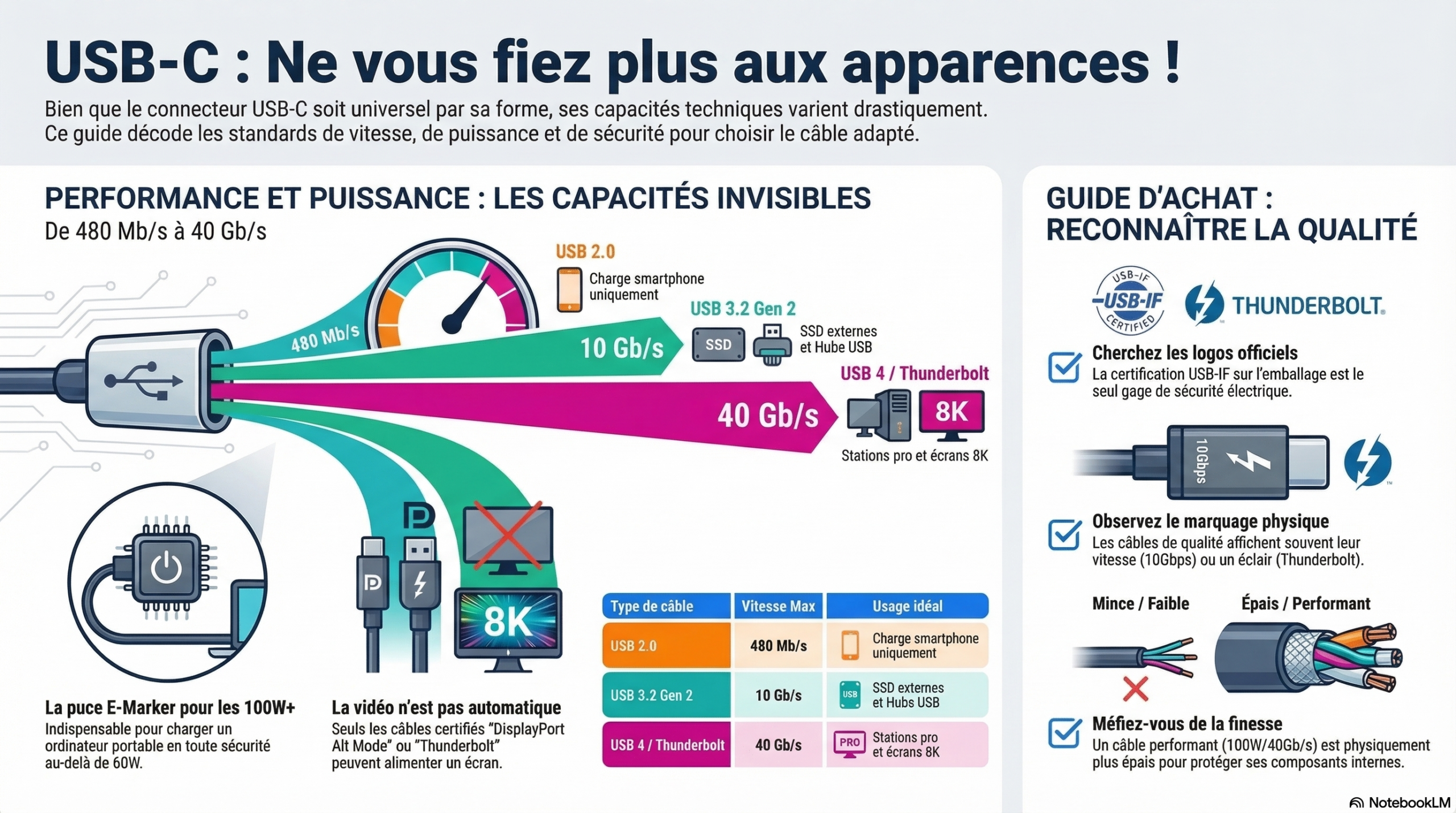
- Vitesse : 480 Mb/s (très lent pour les fichiers).
- Usage : Uniquement pour la recharge ou brancher une souris.
- Le piège : Il ressemble à s’y méprendre à un câble ultra-rapide, mais il bridera n’importe quel SSD externe.
USB 3.1 & 3.2 : Les polyvalents
C’est ici que les choses sérieuses commencent. Avec des débits allant de 5 Gb/s à 20 Gb/s, ils permettent de transférer des fichiers lourds en quelques secondes.
Thunderbolt 3 & 4 et USB 4 : L’élite
Issu des travaux d’Intel (USB4 étant un standard ouvert), ce trio exploite le connecteur USB‑C pour offrir des débits allant jusqu’à 40 Gb/s, suffisants pour alimenter deux écrans 4K en parallèle ou une carte graphique externe (eGPU).
Puissance de charge : Attention à la surchauffe !
Un câble USB-C ne sert pas qu’à déplacer des fichiers, il doit aussi alimenter votre machine. C’est là qu’intervient le Power Delivery (PD).
- Câbles standards (60W) : Parfaits pour les smartphones et les tablettes.
- Câbles haute puissance (100W / 240W) : Indispensables pour les ordinateurs portables.
Le conseil de l’expert : Si vous achetez un câble pour charger un ordinateur, vérifiez la présence d’une puce E-Marker1. C’est elle qui communique avec le chargeur pour dire : « Hé, je peux encaisser 100W sans fondre ! ». Sans elle, votre charge sera bridée à 60W, même avec un chargeur de 140W.
Tableau comparatif : Trouvez votre câble en un coup d’œil
| Type de câble | Vitesse Max | Vidéo | Usage idéal |
| USB 2.0 | 480 Mb/s | ❌ Non | Charge smartphone uniquement |
| USB 3.2 Gen 2 | 10 Gb/s | ✅ Oui | SSD externes, Hubs USB |
| USB 4 | 40 Gb/s | ✅ 8K | Usage Pro. |
| Thunderbolt 4 | 40 Gb/s | ✅ 8K | Stations pro, Écrans, Montage vidéo |
Comment repérer la qualité (et éviter les arnaques) ?
Ne nous mentons pas : acheter un câble à 2€ sur un site obscur est une loterie dangereuse. Un mauvais câble peut, au mieux, ne pas fonctionner, au pire, griller la puce de charge de votre MacBook à 2000€.
Les signes qui ne trompent pas :
- La certification USB-IF : Cherchez les logos officiels sur l’emballage. C’est le seul gage de sécurité électrique.
- Le marquage sur le connecteur : Les bons fabricants (comme Anker, Belkin ou Satechi) impriment souvent la vitesse (10Gbps) ou le logo Thunderbolt (un petit éclair) directement sur le câble.
- La rigidité : Un câble 100W/40Gb/s est physiquement plus épais. S’il est aussi fin qu’un fil de couture, fuyez !
Ce qu’il faut retenir (Le Récap’)
- Vérifiez le débit (Gb/s) : Si ce n’est pas écrit, considérez que c’est du USB 2.0 (lent).
- Visez le 100W : Pour être tranquille avec tous vos appareils, du téléphone au laptop pro.
- La vidéo n’est pas automatique : Pour brancher un écran, il vous faut impérativement un câble certifié DisplayPort Alt Mode ou Thunderbolt.
Alors, vos câbles actuels sont-ils à la hauteur de vos machines ou traînez-vous encore de vieux « escargots » USB 2.0 dans vos tiroirs ?
Notes de bas de page :
- Un marqueur électronique (E-Marker) est une petite puce semi-conductrice intégrée au boîtier du connecteur d’un câble USB Type-C. Sa fonction principale est de stocker des données essentielles concernant la construction du câble et ses limites de performance. Il ne s’agit pas d’un composant passif ; c’est un élément électronique actif qui communique directement avec les appareils auxquels il est connecté. L’USB Implementers Forum (USB-IF), l’organisme qui régit les normes USB, exige la présence de ces puces dans tout câble conçu pour des tâches plus exigeantes, garantissant ainsi un niveau minimal de sécurité et d’interopérabilité au sein du vaste écosystème des produits USB-C. ↩︎