
Séries et recopies dans Excel
Cet article est un extrait de l’e-book gratuit que vous pouvez retrouver au téléchargement à la rubrique « Mes livres » de ce site. Pour découvrir cet ebook et son contenu, cliquez simplement sur ce lien et téléchargez Le petit Excel illustré. Cliquez sur ce lien pour afficher tous les articles du petit Excel illustré. |  |
C’EST QUOI UNE SÉRIE ?
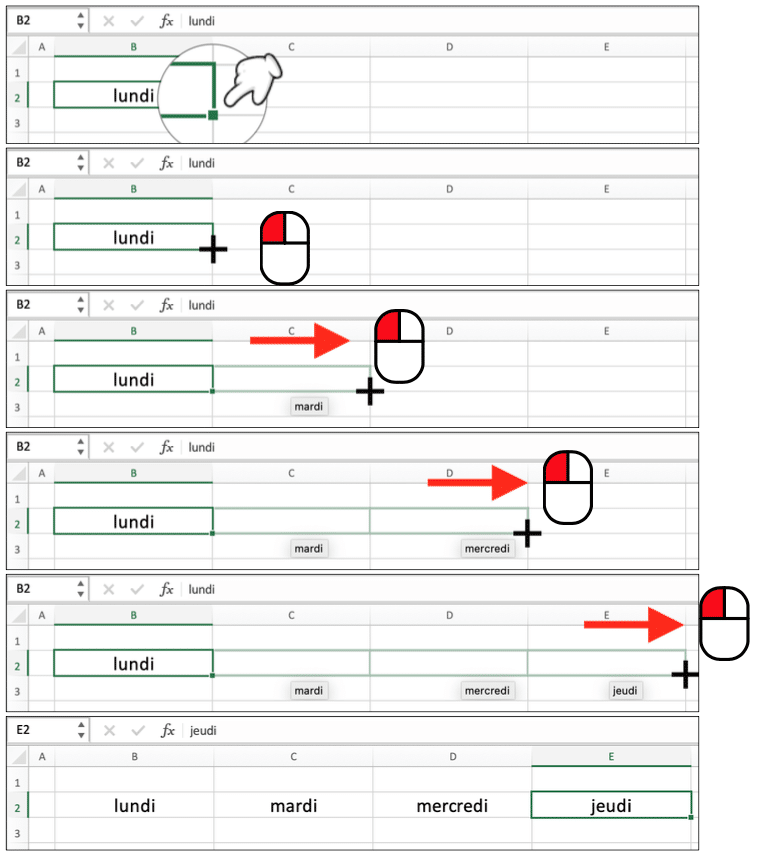
Excel est un logiciel intelligent qui possède plein de petits outils pratiques pour t’aider à travailler plus vite. Par exemple, lorsque tu as besoin d’écrire rapidement les jours de la semaine, pas besoin de tous les écrire. Écris juste Lundi dans une cellule, puis utilise la poignée de recopie !
Fais un clic gauche sur cette poignée et en laissant le bouton gauche de ta souris appuyé, fais glisser vers à droite (ou vers le bas) et observe ce qui se passe ! Excel complète la série automatiquement pour toi. Relâche la souris quand tu as obtenu la série souhaitée. Tu peux aussi essayer avec les mois de l’année !
LA POIGNÉE DE RECOPIE
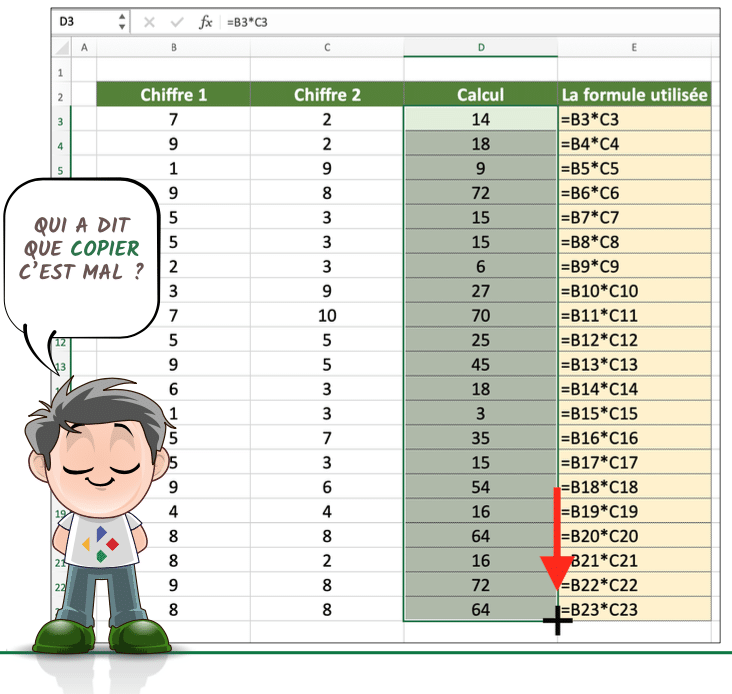
La poignée de recopie est aussi un assistant précieux pour tes formules de calcul. Prenons l’exemple ci-dessous. Tu as deux colonnes de chiffres B et C. Dans la cellule D3, tu as écris la formule =B3 * C3. Mais pour avoir tous tes résultats, il faut écrire toutes les formules dans la colonne D et modifier le numéro de ligne pour chaque formule B4 * C4, B5* C5, etc.

Mais non ! Rassures-toi, tu n’as pas besoin d’écrire la formule à la main dans toutes les cellules du dessous. Utilise la poignée de recopie vers le bas pour recopier automatiquement ta formule.
ASTUCE : pour aller encore plus vite, tu peux faire un double-clic sur la poignée de recopie. Je te laisse découvrir le résultat de cette manipulation.
Regarde attentivement le résultat dans le tableau ci-dessous. Toutes les formules sont correctes et utilisent bien les bonnes références. Excel a automatiquement adapté les formules de calcul aux positions relatives des cellules. Si la formule descend d’une ligne, alors les références suivent. Nous allons voir ça en détail dans l’article Références Relatives et Absolues dans Excel.