
Le Copier-Coller dans Excel
Cet article est un extrait de l’e-book gratuit que vous pouvez retrouver au téléchargement à la rubrique « Mes livres » de ce site. Pour découvrir cet ebook et son contenu, cliquez simplement sur ce lien et téléchargez Le petit Excel illustré. Cliquez sur ce lien pour afficher tous les articles du petit Excel illustré. |  |
Copier-coller, à priori tu sais faire ? Mais dans Excel, il y a quelques petites choses à savoir concernant le copier coller.
Les options possibles sont assez nombreuses et je t’invite à les tester de ton côté. Dans ce manuel, je ne vais en aborder que quelques unes, parmi celles que je trouve le plus utiles.
LE COPIER-COLLER STANDARD
Dans ce tableau, si tu copies la cellule D3 et que tu colles en cellule D6, tu vas constater plusieurs choses.

La mise en forme de la cellule a été copiée : alignement, police de caractères, couleur de police, couleur de fond et couleur de contour.
Mais la formule de calcul qui se trouvait en D3 a été copiée également.
Comme nous l’avons vu un peu plus tôt, Excel utilise des références relatives lors de la copie et notre formule s’est adaptée, pas besoin d’aller modifier la références des cellules. Nous sommes passés automatiquement de B3+C3 à B6+C6.

Je n’ai copié qu’une seule cellule dans cet exemple mais tu peux copier une plage, une ligne entière, une colonne entière et même un tableau tout entier pour le placer où tu le souhaites sur ta feuille de calcul.
DÉPLACER UNE CELLULE OU UNE PLAGE
Pour déplacer une cellule ou une plage de cellules, tu as deux possibilités : le Couper-Coller ou le Cliquer-Glisser.
Si tu fais un Couper-Coller, tu effaces les cellules pour les coller ailleurs. Le Cliquer-glisser, cʼest la même chose, sauf que tu fais ça à la souris.
- Sélectionne la cellule ou la plage de cellules que tu veux déplacer (ici j’ai sélectionné la plage D2:E3),
- Positionne le curseur de ta souris sur la partie inférieure de ta sélection, le curseur change de forme (sur Mac, il devient une petite main, sur Windows, cʼest une croix),
- Clique sur le bord de ta sélection et sans relâcher le bouton, fait glisser tes cellules à leur nouvel emplacement.
Comme tu peux le constater, tout se déplace en même temps :
- la mise en forme de la cellule,
- son format si tu as appliqué un format particulier,
- et bien entendu les formules qui pointent toujours vers les bonnes références.

LE COPIER-COLLER « VALEUR »
Parfois tu auras besoin de copier-coller uniquement la valeur de la cellule et rien d’autre.
Pour ça, tu vas devoir copier la cellule D3 comme précédemment, mais tu ne vas pas coller avec le raccourci clavier.
Places-toi dans la cellule D6 et va dans le Ruban à la section Presse-papier.
À côté du bouton Coller, il y a un petit menu déroulant. Clique dessus pour faire apparaître les options de collage disponibles.

Comme je te l’ai dit, elles sont nombreuses. Choisis l’option Coller les valeurs.

Seule la valeur est collée dans la cellule D6.
Ni la mise en forme, ni la formule de calcul n’ont été copiées (tu peux le vérifier en regardant dans la barre de formule qui est vide).

DIS MOI. JE NE SUIS PAS CERTAIN DE BIEN COMPRENDRE À QUOI ÇA PEUT BIEN SERVIR ÇA ?
Parfois, tu vas utiliser des formules de manière ponctuelles pour formater des nombres ou fusionner des données avec & par exemple.
Une fois ce travail fait et que tes données sont prêtes, tu n’as plus besoin des formules mais seulement des données !
C’est aussi très pratique pour donner une version « plate » (c’est à dire sans aucune formule, juste avec les chiffres) de ton fichier à un collègue .
Tu verras, il y a de nombreuses raisons qui vont te pousser à faire ce copier-coller spécial Valeurs.
Excel Illustré – Les Bases
LE COPIER-COLLER « TRANSPOSÉ »

— LA TRANSPOSITION SERT À PLACER DES DONNÉES EN COLONNE EN LIGNE ET DES DONNÉES EN LIGNE EN COLONNE.
— C’EST AFFREUX ! J’AI ABSOLUMENT RIEN COMPRIS À CE QUE TU VIENS DE DIRE …
— MAINTENANT QUE TU LE DIS, J’AVOUE, QUE JE N’AI PAS ÉTÉ TRES CLAIR…
Le mieux c’est que je te montre un exemple…
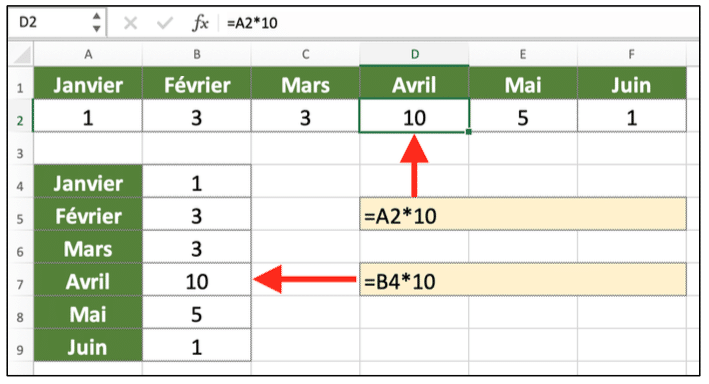
Prenons ce tableau dans lequel j’ai placé les mois sur la ligne 1 et des valeurs numériques sur la ligne 2.
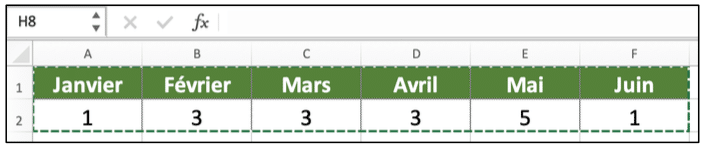
Mais je me suis trompé. En fait, je préfère mettre les mois en colonnes plutôt qu’en ligne comme ceci. Tu imagines le travail. Je vais devoir refaire toute la saisie.
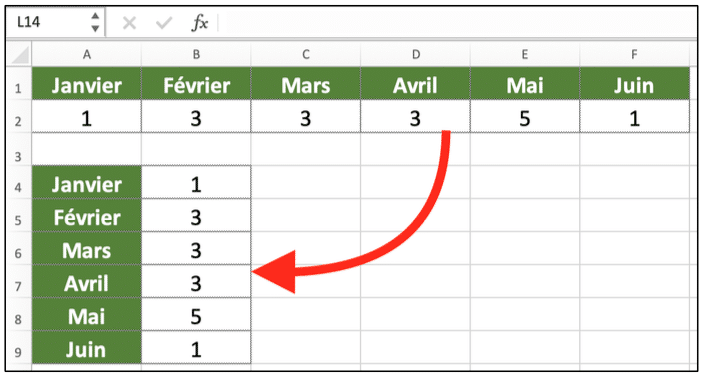
Mais en fait… NON. Grâce au collage spécial Transposé.
Pour ça il suffit de sélectionner la plage de cellule A1:B2, puis de la copier.
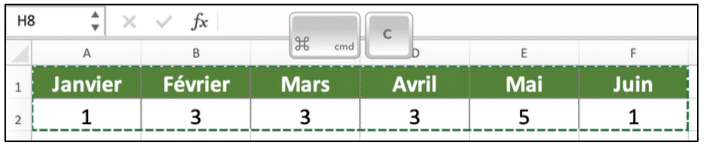
Une fois que cette plage est copiée, clique dans une cellule vide (A4 par exemple) et rends-toi dans le bandeau, au niveau du presse-papier.
Dans le petit menu déroulant, choisis la fonction Transposer.

Et voilà ! Magique ! Tout le tableau a été transposé de l’horizontale vers la verticale. Quel temps gagné ! Cerise sur le gâteau, les formules de calculs ont été modifiées pour correspondre au nouvel emplacement des données !