

La Mise en Forme Conditionnelle (MFC) dans Excel
Cet article est un extrait de l’e-book gratuit que vous pouvez retrouver au téléchargement à la rubrique « Mes livres » de ce site. Pour découvrir cet ebook et son contenu, cliquez simplement sur ce lien et téléchargez Le petit Excel illustré. Cliquez sur ce lien pour afficher tous les articles du petit Excel illustré. |  |
C’EST QUOI LA MFC ?
La mise en forme conditionnelle (MFC pour les intimes), permet de changer l’apparence d’une cellule en fonction de la valeur de son contenu.
PRENONS UN EXEMPLE SIMPLE
Tu es prof et tu a conçu un tableau pour calculer la moyenne générale de tes élèves.
L’objectif est de mettre toutes les moyennes inférieures à 10 en rouge automatiquement comme dans l’image ci-dessous.
Pour réaliser çà, tu vas pouvoir utiliser le bouton Mise en forme conditionnelle du Ruban, dans la section Styles.

Sélectionne la plage E2:E7, puis clique sur le bouton Mise en forme conditionnelle. Choisis la première option : Règles de surlignage des cellules, puis l’option inférieur à…

La fenêtre de réglage propose exactement les options voulues :
- Appliquer une mise en forme aux cellules qui contiennent
- Valeur de la cellule
- Inférieure à
- Remplissage rouge Indique la valeur 10 et valide par OK.

Il y a beaucoup de possibilités de mise en forme offertes dans ce menu. Par exemple, ici je choisis une mise en forme avec un jeu d’icônes. Supérieur à 15, c’est VERT. Supérieur à 10, c’est ORANGE, inférieur à 10, c’est ROUGE.
Et comme tu peux le voir, les règles peuvent se superposer

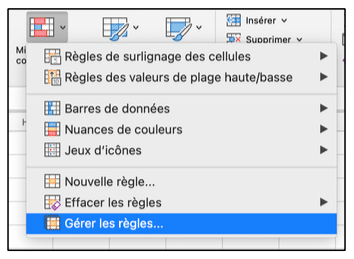
Si tu ne te souviens plus des règles qui sont appliquées, tu peux les retrouver grâce à la commande Gérer les règles.

DÉTECTER LES DOUBLONS
Je vais faire un petit focus sur une de ces règles en particulier car elle est très pratique pour trouver des doublons dans des listes.
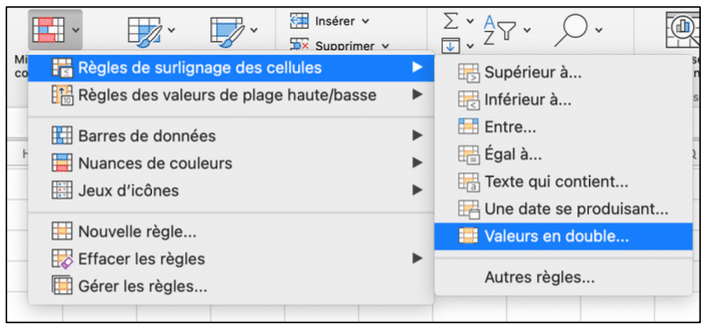
Sélectionne la plage sur laquelle tu veux rechercher les doublons (ici A12:A18), puis dans le menu Mise en forme conditionnelle, choisis l’option Règles de surlignage des cellules, puis l’option valeurs en double…
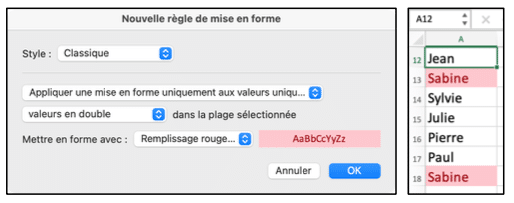
Les réglages par défaut conviennent, valide par OK.
Automatiquement les valeurs identiques seront repérées en rouge. Ici je n’ai que 7 lignes, imagine sur un fichier de 1000 lignes, tu retrouves d’un coup d’œil les doublons dans la liste !
Tu l’as vu, les règles prédéfinies sont nombreuses et tu auras sans doute une réponse à tes besoins dans les différents formats proposés par Excel. Explore toutes ces possibilités !
Non seulement la mise en forme conditionnelle est très pratique, mais elle donne immédiatement à ton classeur une image esthétique et professionnelle.

UTILISER DES FORMULES POUR LA MFC
Excel offre plein de mises en forme conditionnelles prêtes à l’emploi. Mais tu peux créer tes propres règles, de toutes pièces grâce aux formules !
Je vais te montrer deux ou trois petites choses intéressantes avec la mise en forme conditionnelle en sortant un peu des sentiers battus et en utilisant différentes choses que nous avons vus précédemment.
VRAI OU FAUX, C’EST LA QUESTION
Pour qu’une mise en forme conditionnelle s’applique il faut qu’une condition soit réalisée. En d’autres termes, il faut obtenir un résultat VRAI. Et ça tu sais faire n’est-ce pas ? On a vu ça dans la sections sur les fonctions logiques.
Reprenons notre salle de classe et imaginons un nouvel objectif : je veux que tous les élèves qui ont une moyenne générale supérieure à la moyenne générale de la classe apparaissent en rouge… Comment allons nous faire ça ?
Ici j’ai mis la moyenne générale de la classe en K25 (elle est de 12,11), mais en réalité nous n’avons pas besoin de cette cellule, tout va être calculé directement dans la mise en forme conditionnelle.
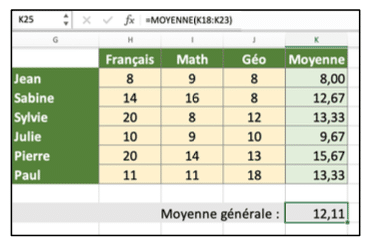
Sélectionne la plage K18:K23 et clique sur le bouton Mise en forme conditionnelle et choisis l’option Nouvelle règle…

Dans le menu Style, choisis l’option Classique et dans le menu déroulant du dessous choisis Utiliser une formule pour déterminer pour quelle cellules le format sera appliqué.
Dans le champ vide en dessous, tape la formule suivante :
=K18>=MOYENNE($K$18:$K$23)
Valide par OK.

Automatiquement, les moyennes générales de chaque élève apparaissent en rouge si elles sont supérieures ou égales à la moyenne de la classe et on a 4 gagnants !


— BIEN ENTENDU, PRÉPARE TOI À DÉCOUVRIR TOUTE LA PUISSANCE DE LA MISE EN FORME CONDITIONNELLE !
La première chose à faire, c’est de sélectionner la plage sur laquelle tu veux que ta mise en forme conditionnelle s’applique.
Ensuite, tout réside dans la formule de calcul utilisée.
=K18>=MOYENNE($K$18:$K$23)
- J’ai tapé K18, c’est la première cellule de la plage. Ici quelque chose d’important. J’ai utilisé une référence relative. Puisque toutes les cellules de la colonne vont devoir être évaluées les unes après les autres.. Après K18, ce sera K19, K20, etc. jusqu’à K23. J’aurais pu écrire $K18 puisque la colonne ne vas pas changer. Mais comme nous n’avons qu’une seule colonne ici ce n’est pas utile.
- Ensuite j’ai tapé >= ce qui signifie Supérieur ou Égal,
- Puis j’ai utilisé la fonction MOYENNE($K$18:$K$23) qui effectue la moyenne de toutes les moyennes des élèves. Le résultat comme on l’a vu est 12,11. Cette fois-ci j’ai bloqué la plage ($K$18:$K$23) car dans ce calcul, toutes les cellules de la colonne K vont devoir être comparées à la moyenne issue de la même plage. K18<=K18:K23, puis K19 >=K18:K23, etc.
- La mise en forme conditionnelle va donc faire le test 6 fois de suite et à chaque fois que le test est VRAI, alors la mise en forme va s’appliquer :
- K18 >= 12,17 = FAUX
- K19 >= 12,17 = VRAI => je passe en rouge
- K20 >= 12,17 = VRAI => je passe en rouge
- K21 >= 12,17 = FAUX
- K22 >= 12,17 = VRAI => je passe en rouge
- K23 >= 12,17 = VRAI => je passe en rouge
Un dernier exemple sous la forme d’une question : à ton avis, qu’est-ce que cette formule va provoquer comme mise en forme conditionnelle appliquée à la plage A30:D35 ?
La solution est dans le classeur support de cours.
