

Gérer les sections et la numérotation dans Affinity Publisher.
Dans cet article, on va voir comment gérer les sections et la numérotation de ces sections dans Affinity Publisher.
Le texte ci-dessous est une rapide reprise de la transcription de ma vidéo avec les illustrations principales. Pour avoir tous les détails, vous pouvez allez voir la vidéo en fin d’article.
On va travailler sur ce document : C’est un magazine animalier factice très court, de quelques pages seulement, mais ce sera amplement suffisant pour la démonstration du jour. Je tiens à préciser que … Toute ressemblance de près ou de loin avec un célèbre magazine de reportages animaliers et scientifiques est purement fortuite.
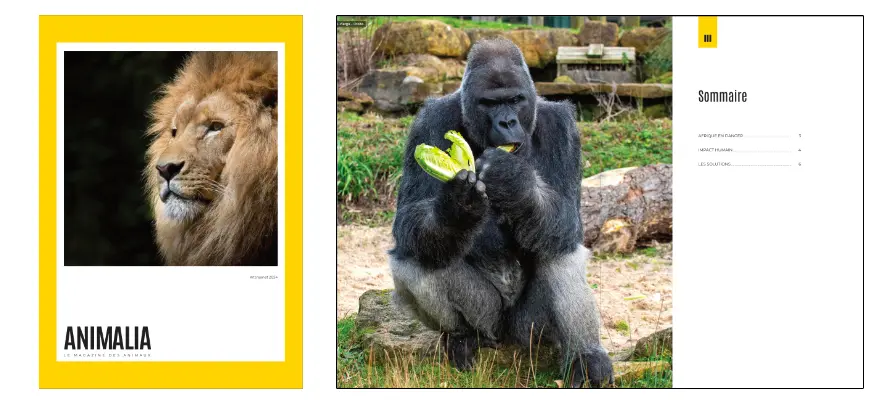
Si on fait défiler les pages on peut constater que j’ai une couverture, une double page destinée à accueillir le sommaire, une autre double page qui va accueillir l’édito puis les différentes pages qui composent le magazine. Enfin, on termine sur la quatrième de couverture, avec une photographie, le rappel du titre du magazine et un code barre factice.
L’objectif de ce petit atelier est double. Nous allons créer :
- une maquette de pages pour la numérotation
- et deux sections pour pouvoir numéroter différemment les pages en fonction de leur position dans le document.
On va utiliser une numérotation en chiffre romain sur les 4 premières pages du magazine (le sommaire et l’édito) et des chiffres arabes (1, 2, 3, 4) sur toutes les autres pages.
La couverture et la quatrième de couverture quant à elles ne seront pas numérotées.
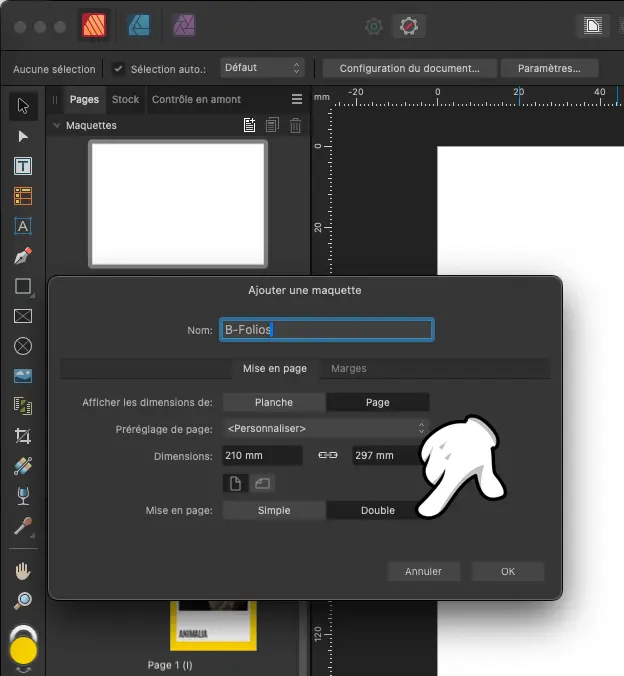
Pour construire le modèle de page, la maquette, on va se rendre dans la palette des pages puis cliquer sur le bouton Ajouter une maquette.
On va donner un nom à notre nouvelle maquette, ici je décide de l’appeler B-Folios. On va créer une maquette de type planche pour avoir tout de suite deux pages en vis-à-vis. Pour ça, je clique ici sur double pour la mise en page. Je ne touche pas aux autres réglages qui me conviennent.
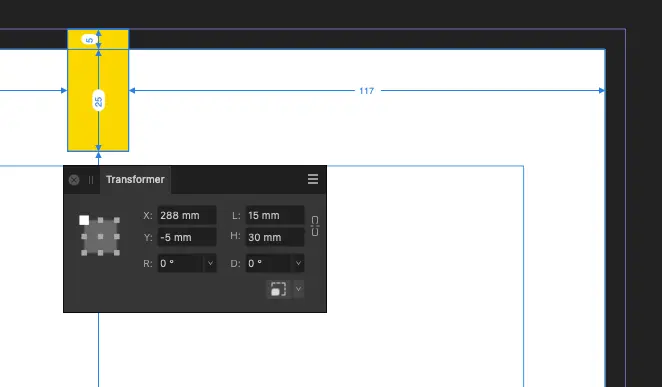
Je veux placer mes numéros de page sur un petit bandeau jaune pour rappeler la couleur du cadre de la couverture. Je vais utiliser l’outil Rectangle pour dessiner ce petit bandeau.
Pour la taille, je désire un rectangle de 15 par 30 millimètres. On va donc indiquer ces tailles dans la palette Transformer dans les champs Longueur et Hauteur. Si vous ne voyez pas la palette Transformer dans votre environnement de travail, rendez-vous dans le menu Fenêtre et cochez l’option Transformer.
On va modifier la couleur pour utiliser le même jaune que sur la couverture. Je clique sur la couleur de remplissage dans ma barre d’outil et j’indique le code de ma couleur, ici : FDD602. J’aurais pu aussi piquer la couleur dans mes échantillons.
Je vais positionner ce bandeau à une distance précise du bord de la page et pour ça je vais me caler sur les blocs de titre présents sur les pages Sommaire et Edito. Un rapide passage sur la page de sommaire et je peux constater que ce bloc est à 28,8 cm du bord gauche de la page.
Retour sur la page modèle et je positionne mon rectangle à 28,8 cm en renseignant cette info dans le champ X de la palette Transformer. On va faire glisser le bloc sur le haut de la page pour lui faire atteindre les limites du fond perdu.
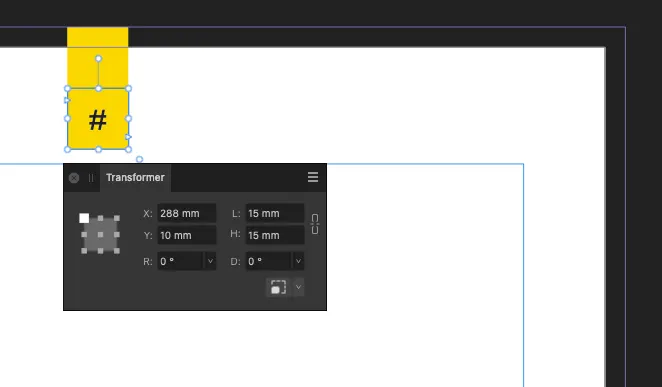
Bien il est temps de placer notre numéro de page. je vais utiliser l’outil Zone de texte (raccourci : T) et dessiner une zone de texte sur ma page. On va donner à notre zone de texte la même largeur que notre petit bandeau, c’est à dire 15 mm et on va aussi préciser sa hauteur, 15 mm iront également très bien.
On va mettre en forme le numéro. Je saisis 999, je centre horizontalement et verticalement et j’applique une police de caractères. Ici je choisis Impact.
Bien, le formatage est terminé, je vais pouvoir remplacer le numéro de page factice par le champ dynamique des numéros de page. Pour ça, on va dans texte, insérer, champ, numéro de page. Un hashtag (#) apparait, c’est normal. C’est le code pour l’affichage des numéros de page. Il n’y a que dans les pages modèles que ce hashtag apparaît. Sur les pages du document c’est bien le numéro de page qui sera affiché.
Ok, le travail est fait pour la page de droite, il faut reproduire ça sur la page de gauche. Plutôt que d’entrer dans de savants calculs pour positionner exactement au même endroit notre petit rectangle jaune, je vais m’’aider d’un rectangle de positionnement. Je vérifie que le magnétisme est activé et je dessine un rectangle sur la page. Collez-le à notre petit bandeau et collez l’autre bord au centre de la planche. Je vais dupliquer ce bloc et le coller le bord droit sur le centre de la planche, sur la page de gauche.
Maintenant il suffit de dupliquer le couple bandeau/numéro de page et le coller au rectangle de repérage. C’est ici que le magnétisme me vient en aide.
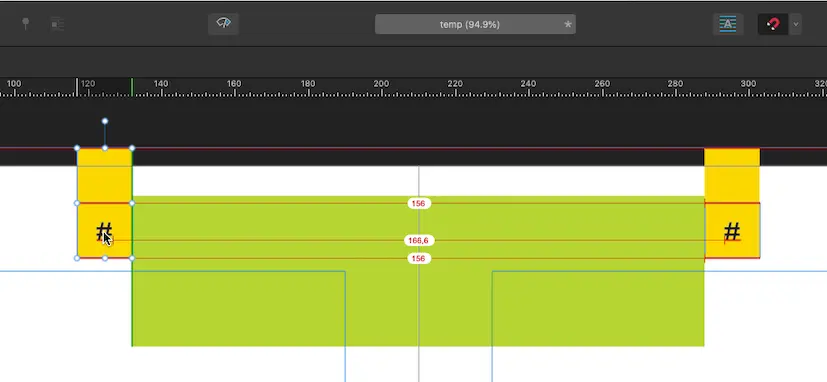
Voila. Les folios sont prêts. Je n’ai plus qu’à appliquer mon modèle de page aux pages de mon magazine.
Pour ça je peux soit glisser mon modèle de page sur les pages désirées, ou alors, je sélectionne toutes les pages du magazine, je fais un clic droit et je choisis l’option Appliquer maquette. Dans la liste déroulante, bien entendu, je choisis la maquette B-Folios.
Bien, j’ai maintenant mes numéros de page sur toutes mes pages. Mais elles sont toutes numérotées de la même façon.
Pour mettre en place une numérotation différente sur les quatres premières pages du magazine, nous allons devoir découper le document en deux sections. Une première section qui sera numérotée en chiffres romain, le sommaire et l’edito, et une seconde section qui utilisera les chiffres arabes, c’est-à-dire toutes les autres pages du magazine, à l’exception de la couverture et de la quatrième de couverture.
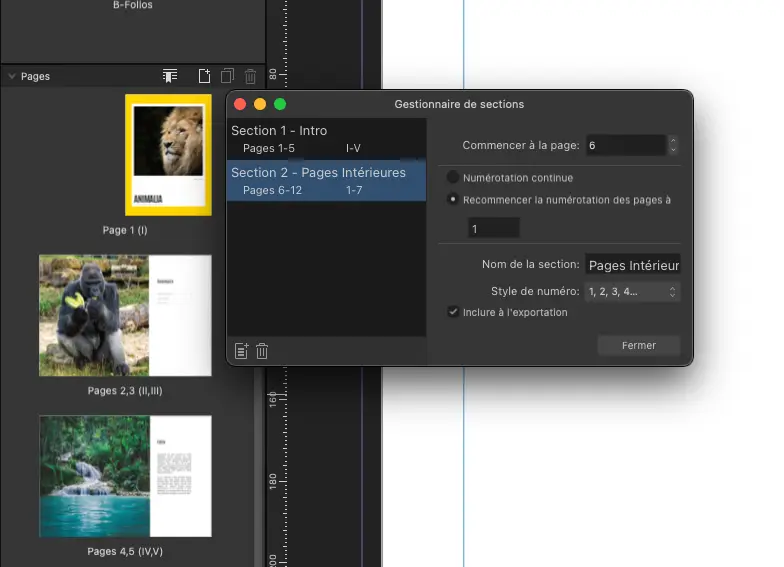
Pour ça on va se rendre dans la palette des pages et on va cliquer sur le bouton Gestionnaire de section. Comme on peut le voir ici, il n’y a qu’une seule section pour le moment, et toutes les pages du document sont dans la même section. On peut voir aussi que cette section démarre sa numérotation à 1 et que ce sont les chiffres arables qui sont utilisés.
On va cliquer sur Ajouter une section. On va lui donner un nom explicite, ici ce sera Pages Intérieures. La nouvelle section, celle qui contiendra les pages du magazine, doit démarrer à la page 6. On va donc indiquer que cette section commence à la page 6. On veut également que la numérotation commence à partir de 1 sur cette section. On va donc ici indiquer que la numérotation doit redémarrer à partir de 1. Les pages du magazine devant être numérotées en chiffres arabes, on ne modifie pas le style de numérotation. On valide en cliquant sur Fermer.
Si on vérifie à la page 6 du magazine, on peut constater que cette numérotation a bien démarrée à partir de 1. Mais les pages du dessus sont toujours en chiffres arabes. On va devoir peaufiner notre réglage.
Retournons dans le gestionnaire de sections.
Donnons un nom à la première section du document. On va l’appeler Intro. La numérotation s’effectue à partir de 1, mais cette fois-ci nous souhaitons des chiffres romains. Il suffit de choisir ce type de numérotation dans le champ Style de numéros.
On valide en cliquant sur Fermer et .. Voila ! Nous avons bien deux sections qui utilisent deux numérotations différentes !
C’est fini pour ce petit tuto, j’espère qu’il vous a plu et que vous avez appris des choses. N’hésitez pas à laisser un commentaire, abonnez-vous à la chaîne Youtube si ce n’est pas encore fait, laissez moi un petit pouce et je vous dis à bientôt !