

Les tables des matières dans Affinity Publisher
Sommaire ou table des matières ?
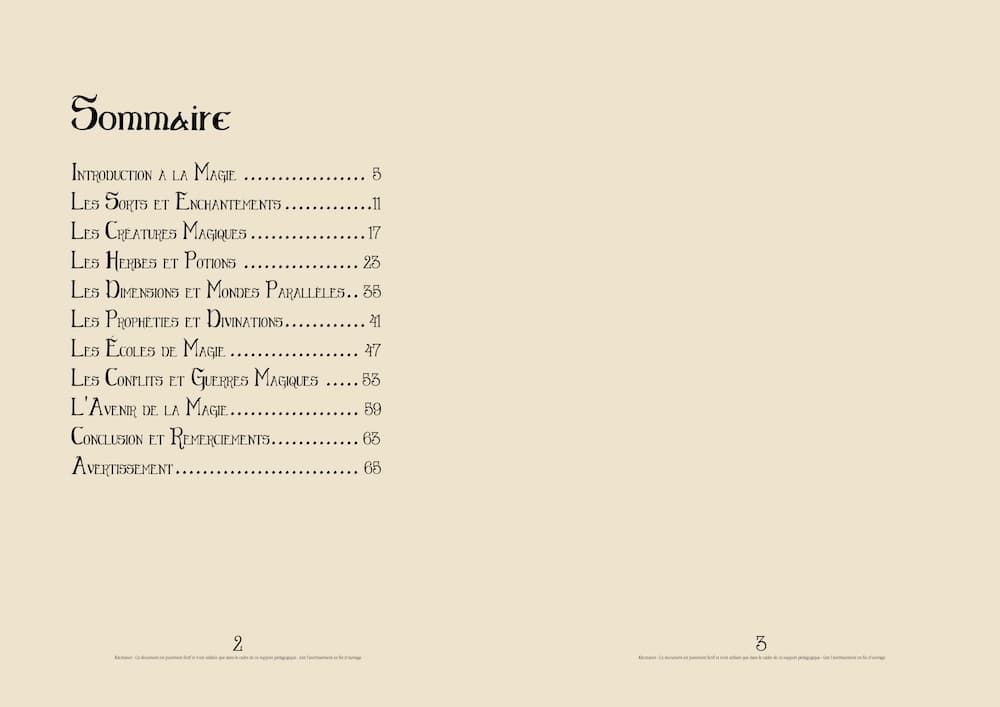
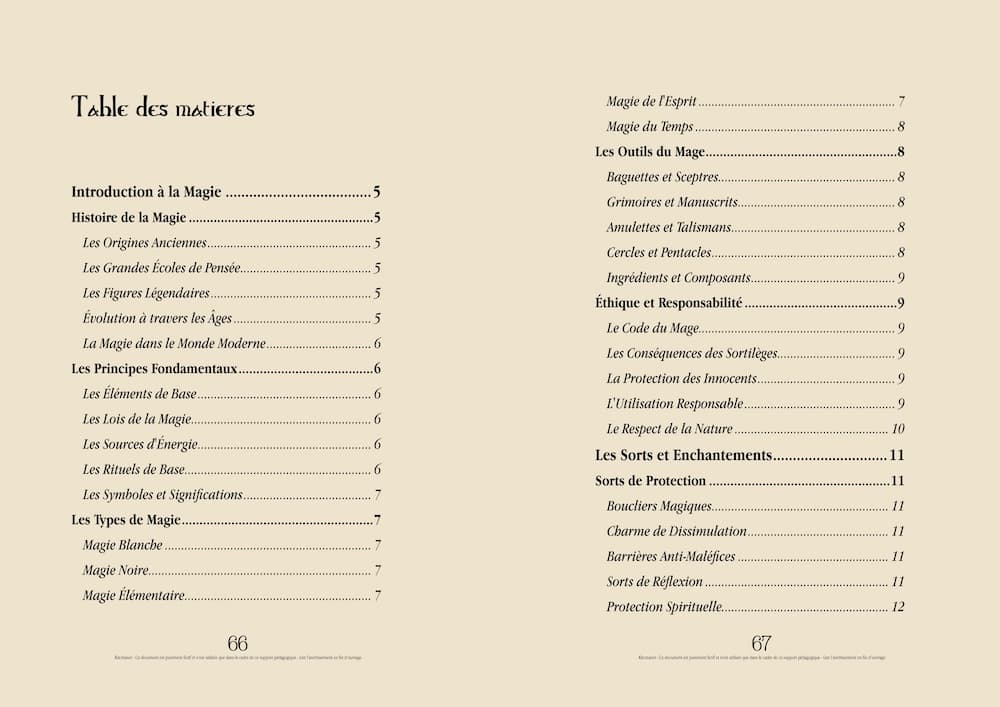
Dans le domaine de l’édition, la distinction entre un sommaire et une table des matières est subtile mais importante. Bien que souvent utilisés de manière interchangeable, ces deux éléments servent des fonctions différentes. Un sommaire offre une vue d’ensemble succincte des principales sections d’un document, tandis qu’une table des matières fournit une liste détaillée de toutes les sections et sous-sections.
Étape 1 : Comprendre la Différence
Avant de commencer, il est essentiel de comprendre la différence entre un sommaire et une table des matières. Le sommaire est généralement placé au début d’un document et peut être répété sous forme de sommaires intermédiaires. En revanche, la table des matières se trouve à la fin et inclut tous les niveaux de titres pour faciliter la navigation.
Étape 2 : Préparer votre Document
Pour créer une table des matières, vous devez d’abord structurer votre document avec des styles de texte appropriés. Assurez-vous que chaque titre a un style de paragraphe défini, tel que Titre 1, Titre 2, etc.
Étape 3 : Insérer une Table des Matières
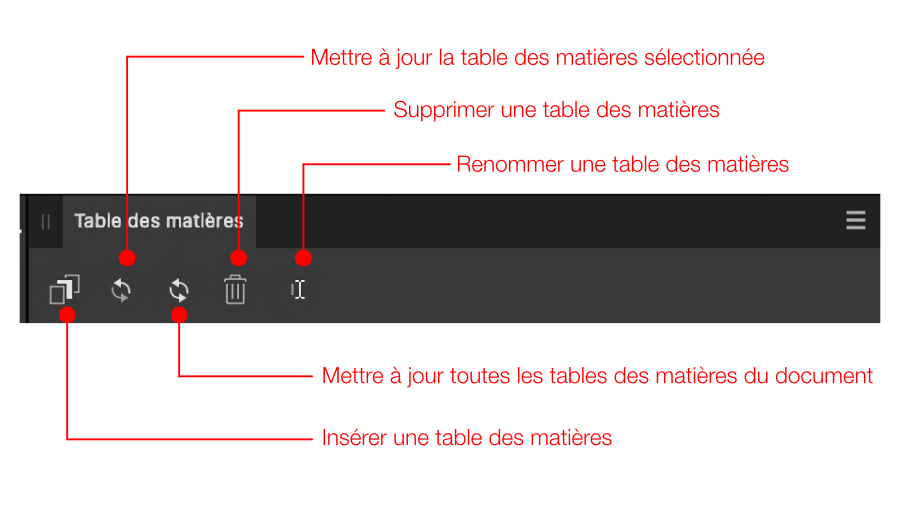
Pour insérer une table des matières, allez dans le menu Texte, puis Table des matières et sélectionnez Insérer une table des matières. Si le panneau des Tables des matières est affiché, vous pouvez aussi cliquer sur le bouton Insérer une table des matières.
Vous devrez spécifier quels styles de titre doivent apparaître dans la table des matières.
Étape 4 : Configurer les Styles de Table des Matières
Affinity Publisher crée automatiquement des styles de table des matières associés aux styles de titre existants. Vous pouvez personnaliser ces styles pour modifier l’apparence des entrées dans la table des matières.
Étape 5 : Gérer les Options Avancées
Étendue
- Document : Cette option permet à la table des matières d’afficher les titres présents dans l’ensemble du document. Elle est utile pour créer un sommaire global.
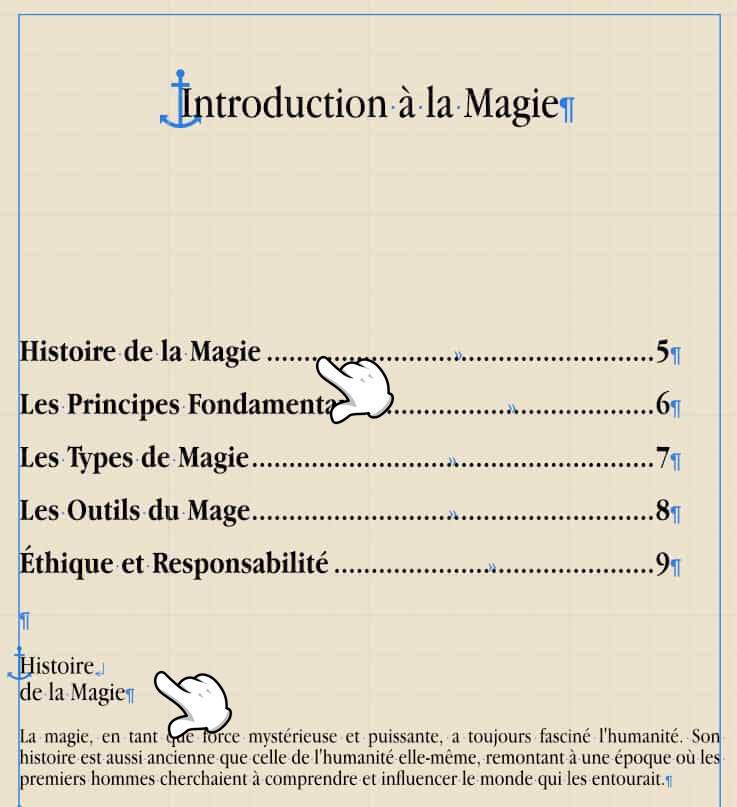
- Section : Limite l’affichage aux titres présents uniquement dans la section où se trouve la table des matières. Cela est pratique pour créer des sous-sommaires au début de chaque chapitre.
Inclure les Entrées Avant la TDM
- Cette option permet d’inclure les titres qui apparaissent avant la table des matières elle-même. Elle est particulièrement utile lorsque vous souhaitez que la table des matières répertorie tous les titres, même ceux qui la précèdent.
Regarder Dans
- Toutes les zones de texte : La table des matières inclut les titres de toutes les zones de texte du document.
- Zones de texte liées : Limite l’inclusion aux titres des zones de texte qui sont liées à celle contenant la table des matières.
S’arrêter à la Prochaine TDM
- Cette option arrête l’inclusion des titres dès qu’une autre table des matières est rencontrée dans le document. Cela est utile pour les documents sans sections distinctes.
Inclure comme Signet PDF
- Active les liens hypertexte dans la table des matières pour les documents exportés au format PDF, permettant une navigation facile.
Numéros Avant Intitulés
- Permet de placer les numéros de page avant les titres dans la table des matières.
Remplacer les Sauts de Lignes
- Remplace les sauts de ligne manuels dans les titres par des espaces, évitant ainsi les coupures inesthétiques dans la table des matières.
Inclure les Objets Épinglés
- Inclut les objets ancrés dans les titres de la table des matières. Cela peut être utile pour des éléments graphiques qui doivent apparaître dans le sommaire.
Séparateur
- Définit le caractère utilisé pour séparer les titres des numéros de page. Par défaut, une tabulation est utilisée, mais cela peut être personnalisé avec d’autres caractères ou du texte additionnel.
Ces options permettent de personnaliser et d’affiner la table des matières pour qu’elle réponde précisément aux besoins de votre document, assurant ainsi une navigation efficace et une présentation professionnelle.
Conclusion
La création de sommaires et de tables des matières dans Affinity Publisher est un processus structuré qui nécessite une bonne préparation du document. En suivant ces étapes, vous pouvez créer des documents bien organisés qui facilitent la navigation pour vos lecteurs.
Retrouvez le cours complet sur ma chaine Youtube. Vous pouvez aussi télécharger le fichier de travail ci-dessous.