

Différence entre Table et Tableaux dans Excel
Cet article est un extrait de l’e-book gratuit que vous pouvez retrouver au téléchargement à la rubrique « Mes livres » de ce site. Pour découvrir cet ebook et son contenu, cliquez simplement sur ce lien et téléchargez Le petit Excel illustré. Cliquez sur ce lien pour afficher tous les articles du petit Excel illustré. |  |
Et oui, car il y en a une, et de taille ! Et d’ailleurs, très souvent tu entendras quelqu’un parler d’un tableau (« mon tableau est terminé ») alors qu’en réalité il ne te parle que d’une plage… Mais voyons ça en détail.
Faire la différence entre les PLAGES de données et les TABLEAUX DE DONNÉES, c’est un premier pas très important pour commencer à utiliser Excel comme un pro.
UNE PLAGE
Voici ma liste de courses ! J’ai inséré des données dans cette plage de cellules pour pouvoir calculer mon budget. Cette présentation est un peu triste. Ici, il n’y a que 4 enregistrements dans la plage, mais imagine qu’il y en a 3000.

La première ligne est mon entête. Je vais appliquer une couleur au texte et au fond pour la faire ressortir des autres lignes. Pour les autres lignes, je vais utiliser une couleur bleue une ligne sur deux pour que ce soit plus lisible.
Dans la cellule D2, je place une formule de calcul pour multiplier le prix par la quantité et je vais utiliser la poignée de recopie pour répliquer cette formule. En Cellule D6, j’ai placé une formule de calcul pour additionner les chiffres du dessus.
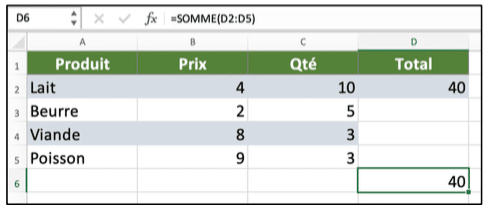
Dès que j’utilise la poignée de recopie, patatras, le premier problème arrive, la formule est copiée mais la mise en forme de la cellule aussi ! Je vais devoir repasser manuellement en D3 et en D5 pour enlever le bleu (imagine sur 3000 cellules !!! ).
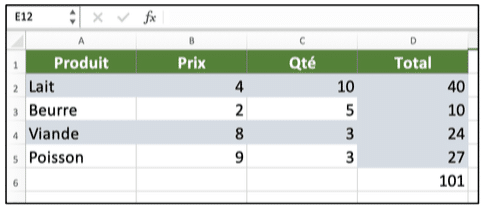
Bien, mes corrections de mise en forme sont faites.
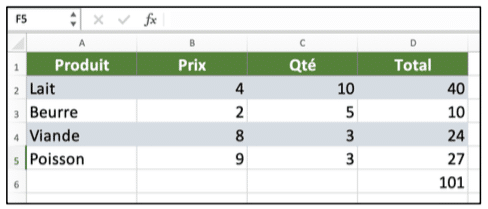
Mince ! J’ai oublié d’acheter des pommes. Je dois ajouter une ligne… Et me voilà bon pour tout déplacer à la main… La solution est ailleurs.

UN TABLEAU
Reprenons la plage d’origine. Place ton curseur n’importe où dans la plage et va dans le menu Insertion, puis clique sur Tableau. Une fenêtre s’ouvre et te propose de convertir la plage $A$1:$D$5 en Tableau. Valide par OK.
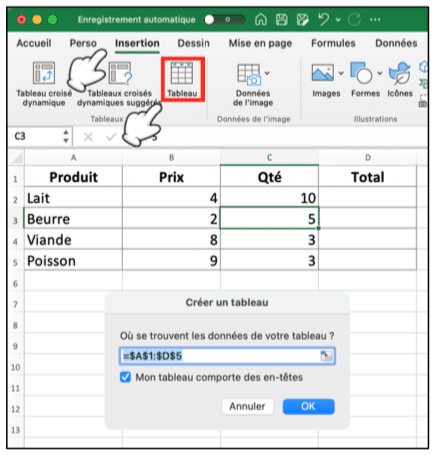
Whaoou ! Tout le tableau (car oui maintenant c’est un tableau) a été mis en forme en un seul clic ! Mais ce n’est pas tout. Lorsque tu cliques dans une cellule du tableau, le menu Tableau du Ruban s’ouvre et te donne accès à de nombreuses options :
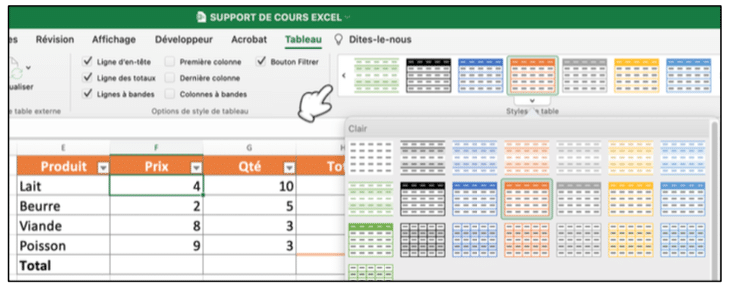
● Choix de styles prédéfinis – modification instantanée de la mise en forme.
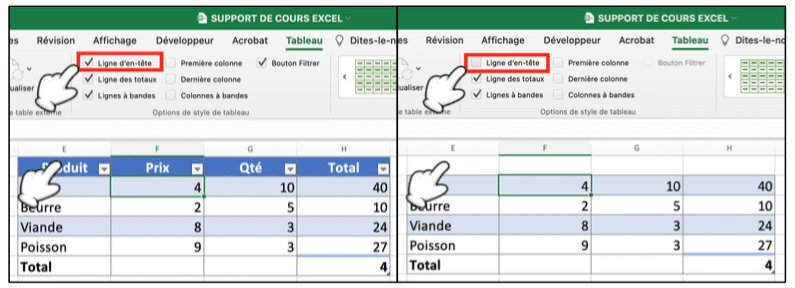
● Affichage ou non de l’entête – masquée mais pas supprimée !
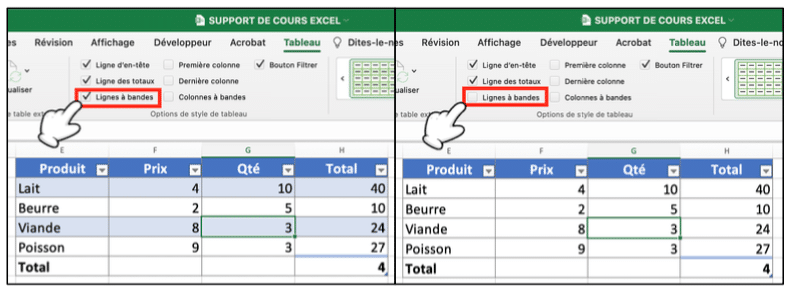
● Affichage ou non des lignes à bandes
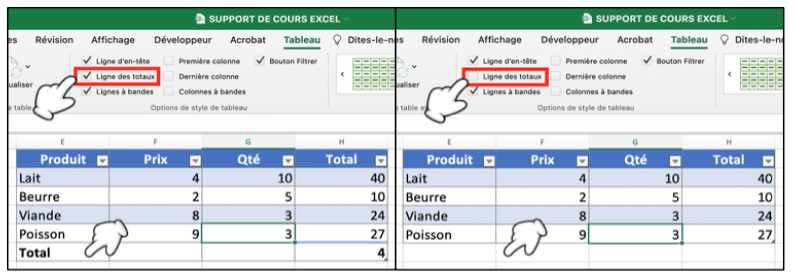
● Affichage des totaux – sans fabriquer de formule !
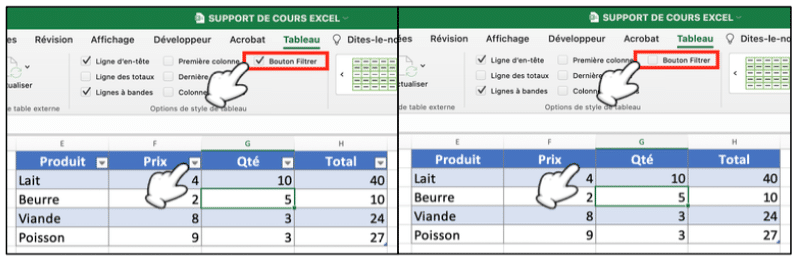
● Affichage des filtres – pour trier tes données en toute sécurité
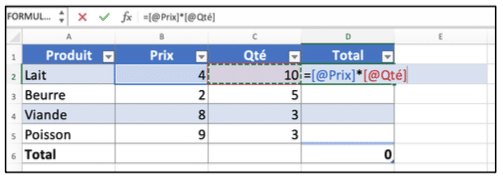
● Recopie de formules automatique – Mettons en place notre formule de calcul Prix x Quantité. En cellule D2, je tape = puis le clique en B2, je tape * puis je clique en C2. Regarde la formule qui vient de s’écrire. Elle signifie, multiplie ce qui est dans la colonne Prix par ce qui est dans la colonne Quantité.
Dès que tu valides avec la touche Entrée de ton clavier, la formule est automatiquement répétée dans les cellules du dessous !
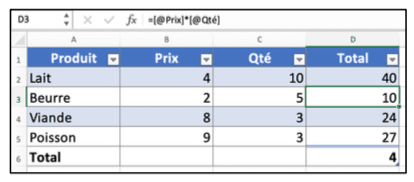
● Ajouter des lignes – plus de problème !
Pour ajouter des lignes, tu peux utiliser le menu insertion ou le clic droit de ta souris, mais il y a plus simple :
Positionne ton curseur sur la dernière cellule en bas à droite de ton tableau …
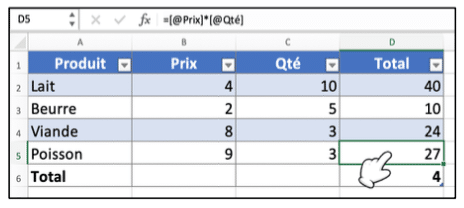
… et appuies sur la touche Tabulation de ton clavier.
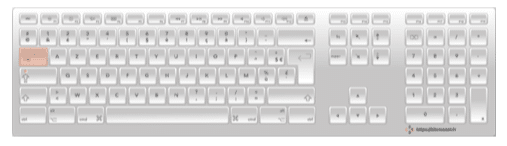
Une nouvelle ligne apparaît qui attend sagement tes données. Elle a été automatiquement mise en forme et les formules de calculs ont été automatiquement appliquées à cette nouvelle ligne.
La ligne de Total est quant à elle descendue d’un cran toute seule également.
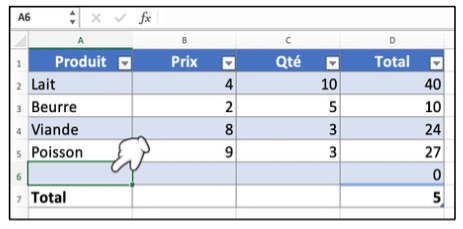
Tu commences à percevoir l’intérêt des Tableaux ?
C’est un gain de temps considérable pour la mise en forme et pour l’exploitation des données. Je pourrais écrire encore quelques pages sur le sujet mais tu as les bases nécessaires pour ta propre exploration !
Une règle à appliquer à chaque fois que tu le peux, convertis tes tables en tableaux.
Bonjour et merci pour les explications qui m’ont été très utiles et surtout très facile à comprendre.
Bonjour Magali, merci pour votre commentaire. Je suis ravi si j’ai réussi à vous apporter de nouvelles notions 😉
A bientôt !