

Excel : la magie du Flash Fill
Le raccourci Ctrl+E dans Excel : Un outil puissant pour manipuler des données
Le raccourci Ctrl+E dans Excel est une fonctionnalité puissante qui active la fonction Flash Fill (Remplissage instantané).
Finalement assez peu connue, cette fonction permet d’automatiser rapidement et facilement le formatage, le remplissage ou l’extraction de données basées sur un modèle que vous indiquez et qui va vous éviter dans bien des situations à avoir recours à des fonctions complexes pour faire le même travail.
Cette fonction a de multiples usages !
- Séparer les noms et les prénoms ;
- Modifier la casse (majuscule/minuscule d’un mot) ;
- Combiner le contenu de cellules ;
- Extraire des informations spécifiques ;
- Combiner des données de plusieurs colonnes ;
- Nettoyer et standardiser des données ;
- Réorganiser des données ;
- etc.
Allez, je ne vous fait pas languir plus longtemps. Voici quelques exemples d’utilisation et d’applications pratiques.
Principe de fonctionnement
Lorsque vous utilisez le raccourci CTRL-E, Excel analyse le modèle de donnée que vous avez saisi manuellement et tente de le reproduire automatiquement pour le reste de la colonne.
Conseils pour une utilisation efficace
Assurez-vous que le modèle que vous fournissez est clair et cohérent.
Vérifiez toujours les résultats après avoir utilisé Ctrl+E, car Excel peut parfois mal interpréter le modèle.
Si le Flash Fill ne fonctionne pas comme prévu, essayez de fournir plus d’exemples manuels avant d’appuyer sur Ctrl+E.
1. Séparer le prénom du nom
Supposons que vous ayez une liste de noms complets (Prénom Nom) dans la colonne A et que vous souhaitiez les séparer en prénom et nom.
Excel analysera le modèle et remplira automatiquement le reste des colonnes.
Étapes :
- Dans la colonne B2, tapez le prénom de la première personne
- Dans la colonne C2, tapez le nom de famille
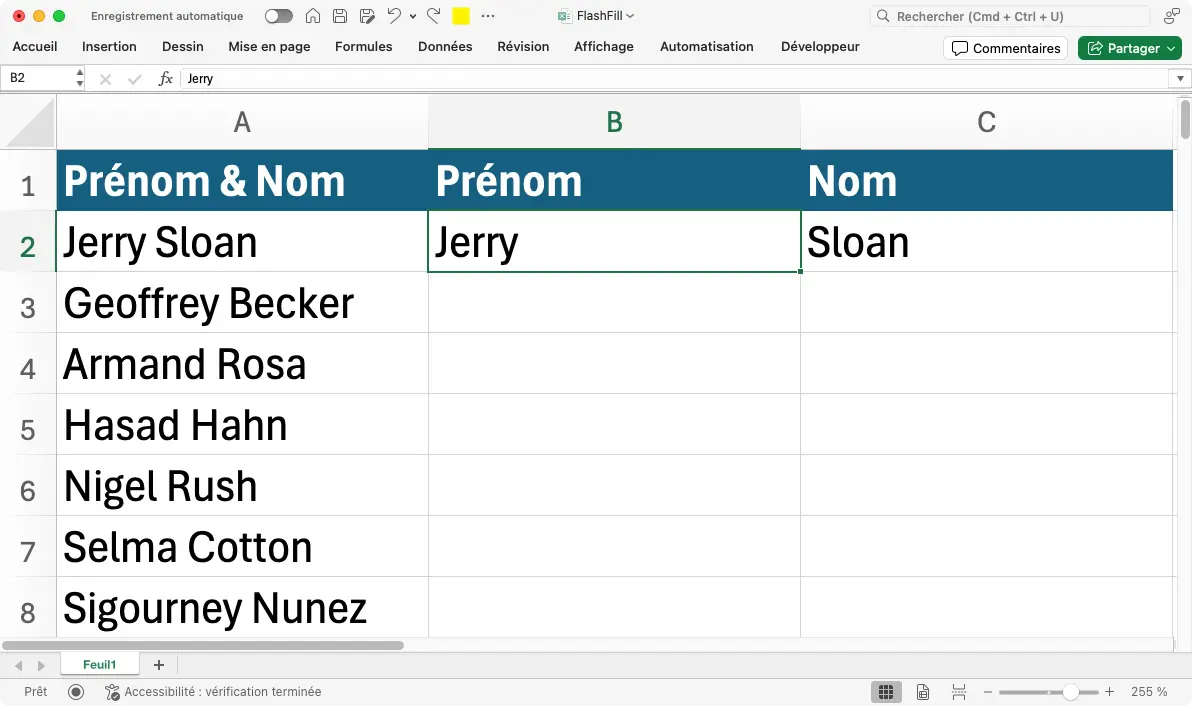
- Placez vous en cellule B2 et utilisez CTRL-E.
Excel analyse le contenu de votre cellule et comprend que vous souhaitez recopier le premier mot. Excel reproduit le modèle et recopie tous les prénoms de la colonne A dans la colonne B.
- Placez vous en cellule C2 et utilisez CTRL-E.
Même principe ici, Excel a compris que vous récupérez le deuxième mot de la conne A et reproduit le modèle en recopiant tous les Noms de la colonne A dans la colonne C.
2. Extraction d’informations #1
Imaginons que vous ayez une colonne d’adresses e-mail et que vous souhaitiez extraire uniquement les noms de domaine.
Étapes :
En B2, tapez le nom de domaine de la première adresse e-mail
- Sélectionnez cette cellule
- Appuyez sur Ctrl+E
2. Extraction d’information #2
Deuxième cas de figure, vous avez une liste de produits et leurs références. Vous souhaitez extraire les références. Rien de plus simple !
Étapes :
En B2, tapez la référence du premier produit,
- Sélectionnez cette cellule
- Appuyez sur Ctrl+E
3. Majuscules et minuscules
Un grand classique, vous recevez une liste de Prénoms et de Noms et vous voulez passer tous les noms en majuscules… Plutôt que faire trois manipulations (usage de la fonction majuscules dans une colonne, copie des données, copier valeurs, etc.), un simple CTRL_E et le tour est joué !
Étapes :
- Tapez le couple Prénom NOM dans la cellule B2. Ici tapez le nom en majuscules.
- Sélectionnez cette cellule
- Appuyez sur Ctrl+E.
4. Formatage de données
Ici un exemple un peu plus compliqué. J’ai reçu une liste de numéros de téléphones référencés au format international + 33 xxxxxxxxx et je souhaite conserver uniquement le téléphone, mais sous ce format : 0x xx xx xx xx. Ici il nous faut donc :
Vous avez une idée des formules de calcul qu’il faudrait utiliser ici ?
Même pour Excel, c’est un peu complexe. Si je ne lui donne qu’un seul exemple, le résultat est faux. Mais si je donne deux exemples, alors il comprend !
Étapes :
- Tapez un premier exemple en B2. Recopiez scrupuleusement la donnée mais dans le format souhaité.
- Si vous tentez un CTRL-E ici, ça risque de ne pas fonctionner.
- Tapez un second exemple en B3.
- Positionnez vous en B4
- Appuyez sur Ctrl+E
Conclusion
La fonction Flash Fill (et son raccourci CTRL-E) va rapidement devenir votre meilleur amie n’est-ce pas ? Je vous laisse compter le nombre d’heures économisées rien qu’avec ce simple raccourci.
À bientôt pour un autre tuto sur Excel !
Envie d’apprendre les bases d’Excel, téléchargez mon e-book gratuit « le petit Excel illustre » que vous pouvez retrouver au téléchargement à la rubrique « Mes livres » de ce site.
Cliquez sur ce lien pour afficher tous les articles du petit Excel illustré.
Je pensais connaître un peu Excel, mais là, j’avoue que j’ai découvert cela la semaine dernière par un ami , et je complète ce que dit Noël: « c’est incroyable » et ça « marche ».
Merci pour ce commentaire Luc. Et oui, Excel regorge de petits secrets comme celui-là pour gagner du temps !