

Utiliser les notes dans Affinity Publisher
Dans cet article, on va voir comment utiliser les trois types de notes disponibles dans Affinity Publisher.
Il vous faudra un peu plus de 12 minutes pour lire cet article. Pour ceux qui préfèrent la vidéo, elle est à retrouver à la fin de l’article.
On parle ici des Notes de bas de page, des Notes de marges et des Notes de fin d’ouvrage.
Pour travailler avec les notes, la première chose à faire est d’afficher le panneau des Notes. Si vous ne voyez pas ce panneau, rendez-vous dans le menu Fenêtre, puis Références, et Notes.
Insérer une note de bas de page
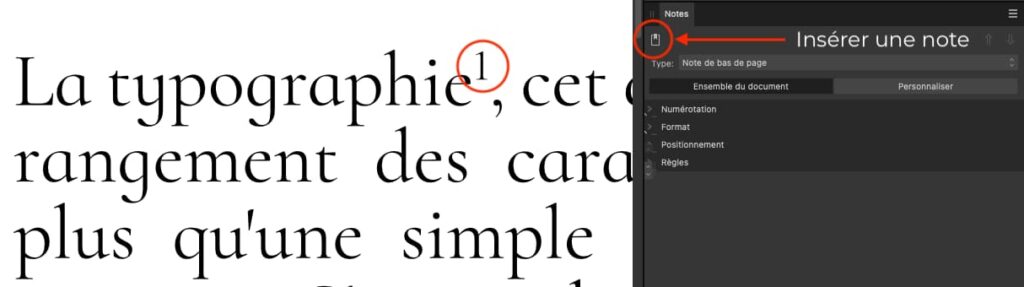
Placez le curseur à l’endroit désiré dans le texte, puis, dans le panneau des notes, indiquez le type de note que vous souhaitez utiliser — ici, une note de bas de page — et cliquez sur le bouton Insérer une note.
L’appel de note apparaît alors dans mon texte.
Juste au-dessous du menu déroulant qui permet de choisir le type de note se trouvent deux grands boutons : Ensemble du document ou Personnaliser. Par défaut, l’option active est Ensemble du document. Cela signifie que tous les réglages que nous allons effectuer vont s’appliquer de façon identique à toutes les notes du document.
C’est probablement le réglage que vous utiliserez le plus souvent. Mais nous verrons que parfois c’est utile de passer en mode Personnaliser.
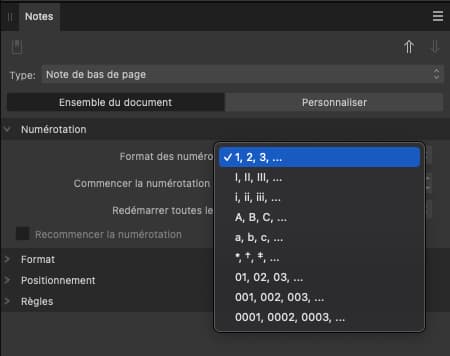
La palette me propose ensuite de choisir le type de numérotation que je souhaite utiliser pour mes notes de bas de page. Des chiffres, des lettres, des chronos, à vous de voir. Moi je vais utiliser des chiffres arabes.
Ensuite, vous avez la possibilité de modifier le numéro de départ, par défaut, on démarre naturellement à 1.
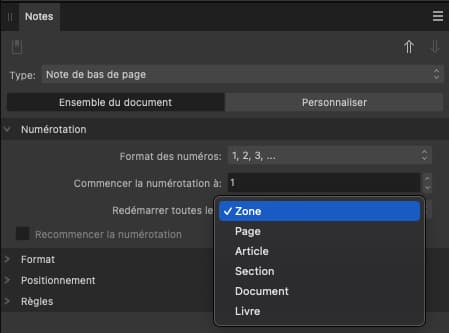
Ensuite vous pouvez choisir à quel moment la numérotation redémarre. En effet, on peut décider que la numérotation redémarre à chaque zone de texte, à chaque page, à chaque article, à chaque section, à chaque document ou à chaque livre.
On poursuit dans la palette et juste en dessous de la zone redémarrer, vous avez une case à cocher intitulée : recommencer la numérotation. Elle est grisée car elle n’est disponible que si on passe en mode personnalisé. On verra ça un peu plus tard.
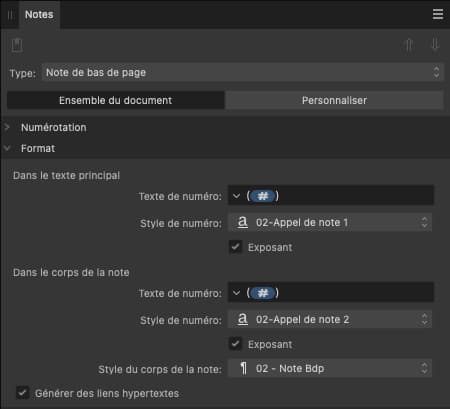
La deuxième partie de la palette s’intitule Format. C’est ici que vous pouvez formater notre note de bas de page.
Il y a trois éléments qui peuvent être formatés indépendamment les uns des autres :
- l’appel de note qui sera placé dans le corps du texte,
- cette même numérotation, mais cette fois dans la zone de note
- et puis le corps du texte de la note.
Formater l’appel de note
Commençons par l’appel de note qui va apparaître dans le texte lorsque vous insérez une note.
Dans la zone Texte de numéro, vous devez laisser le symbole Hashtag qui est visible par défaut, ce symbole représente le numéro qui va s’afficher.
Vous pouvez faire précéder le symbole Hashtag par un caractère ou par le texte de votre choix (par exemple, n°). Appuyez sur la touche tabulation pour passer au champ suivant et voir votre modification à l’écran.
Pour mettre votre appel de note entre parenthèses, il suffit de placer une parenthèse devant et une parenthèse derrière le Hashtag.
Le menu Style de numéro vous permet de choisir un style de caractère que vous aurez préalablement prévu. Ici, mon style s’appelle 02-Appel de note 1.
La petite case à cocher du dessous permet d’indiquer si l’on souhaite que l’appel de note soit en exposant. Il est donc inutile de prévoir l’attribut Exposant dans le style qui servira à formater votre appel de note puisque vous pouvez l’appliquer ici, ce qui est d’ailleurs l’option par défaut
Pour l’appel de note qui apparaît dans le corps de la note, c’est exactement la même chose.
Effectuez vos réglages et appliquez le style que vous aurez préparé.
Il nous reste à formater le texte de la note elle-même. Pour ça, je me rends dans le menu Style du corps de la note et je vais choisir le style de paragraphe qui formatera le texte de la note de bas de page. J’ai appelé ce style 02-Note bdp.
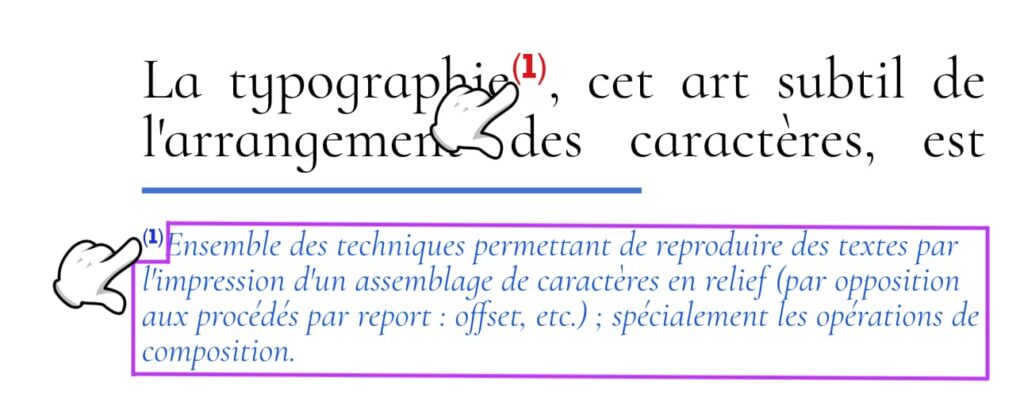
Dernière option de la partie format, vous avez une case à cocher qui permet de générer des liens hypertexte. C’est une option très pratique quand vous produirez un PDF ou un ebook, puisque vos notes seront cliquables ! Un clic sur l’appel de note vous envoie vers la note et inversement. Super utile, surtout pour les notes de fin d’ouvrage !
Positionner les notes de bas de page
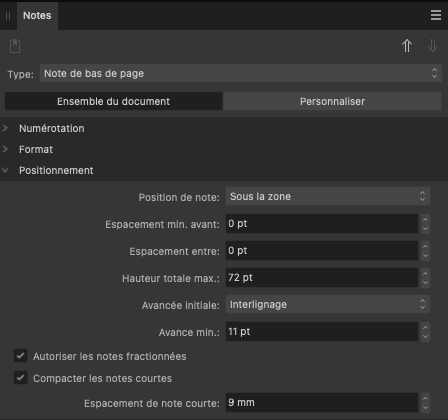
Troisième zone de la palette des notes : la zone de positionnement qui propose 4 réglages :
- Sous le texte, ce qui a pour effet de coller la note de bas de page directement sous le texte DANS la zone de text,;
- Au bas de la colonne, qui place la note en bas de la colonne mais DANS la zone de texte. Le texte au-dessus est donc repoussé vers le haut,
- Au bas de la zone, cette fois les colonnes ne sont plus prises en compte et les notes s’affichent les une au dessus des autres au bas de la zone de texte, sur toute sa largeur,
- Sous la zone, cette fois c’est SOUS la zone de texte que les notes seront rangées. Attention à votre mise en page, il faut prévoir un peu de place dessous quand on choisit cette option. Une nouvelle zone de saisie apparaît dans la palette pour cette option qui vous permet de définir la hauteur maximale de cette zone.
L’option suivante permet de déterminer la distance qui sépare la zone de note du texte situé au-dessus. Vous pouvez augmenter ou réduire cette distance en modifiant la valeur du champ Espace min. avant.
Ensuite, vous allez pouvoir régler l’espace entre les notes de bas de page en modifiant la valeur dans le champ Espace entre.
Suivent deux réglages qui ne sont pas simples à appréhender : Avance initiale et Avance minimum.
L’avance initiale permet de régler la distance entre la partie supérieure du corps de texte de vos notes et la ligne de base du premier corps de texte des notes, c’est-à-dire la ligne imaginaire sur laquelle reposent vos caractères.
L’avance min prévaut sur l’avance initiale et permet peu ou prou de faire la même chose..
En clair, et pour faire simple, laissez la première option sur Interlignage et si vous souhaitez modifier la distance entre le haut du bloc et le haut du corps de la note, utilisez la fonction avance min.
Pour être honnête, je n’ai pas totalement compris la subtilité qui opère entre ces deux fonctions. C’est assez peu documenté et si vous en savez plus à ce sujet, n’hésitez pas à me le dire dans les commentaires !
Les deux dernières options de cette zone sont : Autoriser les notes fractionnées et Compacter les notes courtes.
Alors pour les notes fractionnées, laissez la case cochée, ça ne changera rien pour vous dans 99% des cas. Vous pouvez voir le fonctionnement de cette option si vous utilisez l’option de positionnement Sous la zone par exemple, et que le texte de votre note est trop long pour tenir dans la hauteur de bloc que vous aurez défini.
Pour ce qui est de compacter les notes courtes, si vous cochez la case et que vous avez des notes courtes, elles s’afficheront sur la même ligne. Vous pouvez régler ici l’espace horizontal entre deux notes. Personnellement je ne suis pas fan, je préfère laisser mes notes les unes au dessous des autres, mais c’est probablement utile dans certains cas.
Dernière zone de réglage dans cette palette : La règle. Il s’agit de ce trait noir qui fait office de séparateur entre vos notes et le texte.
Vous allez pouvoir choisir
- sa couleur,
- le style de trait,
- le retrait gauche,
- la longueur
- et le décalage vertical par rapport au bord supérieur du bloc de note !
Bon, voilà pour tous les réglages disponibles pour les notes de bas de page… pas mal hein ?
Ah mais ne partez pas tout de suite ! Maintenant on va parler des notes de marge !
Les notes de marge
Pour la partie Numérotation, et Format, rien ne change par rapport aux notes de bas de page, donc on passe !
On va s’intéresser ici à la section Positionnement. Commençons par insérer une note de marge.
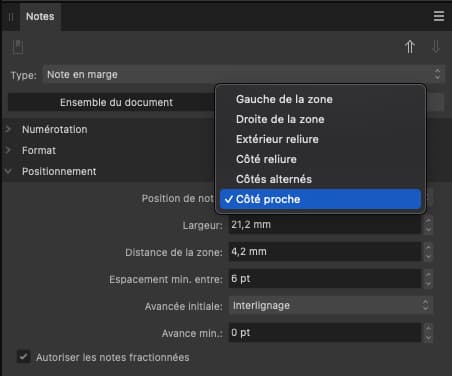
Il n’y a pas moins de 6 options de positionnement pour les notes en marge !
- À gauche de la zone, c’est plutôt clair, la note de marge sera positionnée à gauche de la zone de texte,
- À droite de la zone, c’est donc l’inverse, la note se positionne à droite de la zone de texte,
- L’option Côtés alternés va placer vos notes de marge un coup à gauche un coup à droite. C’est amusant mais parfois ca va un peu décaler vos notes par rapport à leur apparition dans le texte donc, à utiliser judicieusement,
- L’option côté proche place la note de marge au plus près de l’appel de note, donc, soit à gauche soit à droite. Tout dépend de la distance qui sépare l’appel de note du bord de la zone de texte.
Enfin, si vous travaillez dans un document qui sera imprimé, avec une reliure, vous pouvez utiliser :
- l’option côté reliure, qui positionne toujours vos notes de marge entre le bloc de texte et la reliure du document,
- l’option extérieure reliure qui positionne la note de marge à l’opposé de la reliure.
Ces deux dernières options sont très intéressantes car ce réglage va permettre d’adapter dynamiquement la position de la note. Selon que la note se retrouve sur une page de gauche (avec la reliure à droite) ou sur une page de droite, (avec la reliure à gauche), sa position s’adapte toute seule en fonction de vos réglages.
Plusieurs autres réglages sont disponibles comme la largeur de la note de marge, sa distance par rapport au bloc de texte et les deux fonctions obscures que j’ai abordé dans les notes de bas de page, avance initiale et avance min.
Reprenez votre respiration, on arrive à la fin de ce tuto ! On va parler maintenant des notes de fin d’ouvrage.
Les notes de fin d’ouvrage
Idem, Je ne parle pas des paramètres qui sont communs aux autres styles de note, on file tout droit à la zone positionnement.
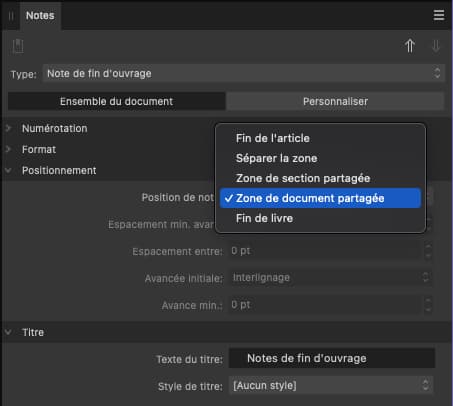
La zone positionnement permet de placer le bloc de texte qui va recevoir les notes de fin d’ouvrage à différents endroits : fin d’article, de section ou de livre. À adapter selon vos besoins.
Par défaut, le titre est : Note de fin d’ouvrage, mais vous pouvez le modifier en mettant par exemple : Référence ou Bibliographie.. Ce titre peut être formaté via un style de titre que vous aurez préparé à cet usage.
Voilà, nous en avons (presque) fini pour tous les paramètres à connaître pour bien gérer vos notes dans Affinity Publisher.
Il nous reste encore quelques petites choses à voir ensemble.
Personnaliser une ou plusieurs notes
Si pour une raison ou une autre, vous avez besoin de modifier les réglages d’une note, c’est possible, et c’est ici que l’option personnaliser entre en lice.
Pour personnaliser une note, sélectionnez l’appel de note dans le texte (vous pouvez sélectionner plusieurs appels de notes si vous le souhaitez, ou placer votre curseur devant un appel de note. Seule cette note sera personnalisée.
Cliquez sur Personnaliser. Vous pourrez alors choisir de modifier certains paramètres pour cette note et cette note seulement (ou de plusieurs notes à la fois si vous avez fait une sélection). Une fois que vous avez modifié un paramètre dans la zone personnaliser, les options de la zone Tout le document sont grisées pour cette note.
Réinitialiser les notes personnalisées
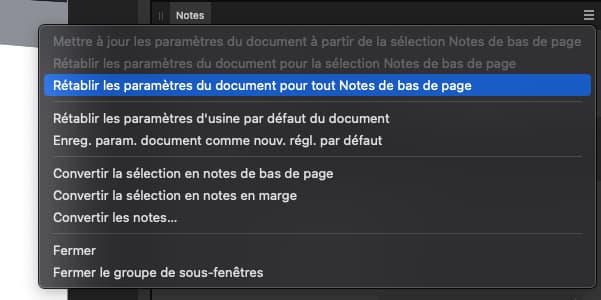
Pour redonner à toutes vos notes le réglage de base appliqué au document, rendez-vous dans le menu supérieur droit de la palette et choisissez Rétablir les paramètres du document pour toutes les notes…. Ça fonctionne bien entendu pour les notes de marges et de fin d’ouvrage.
Naviguer dans les notes
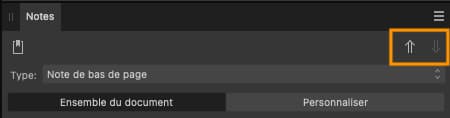
En haut à droite de la palette, vous trouverez deux petites flèches. Elles permettent de passer de l’appel de note au corps de la note et inversement.
Convertir les types les notes
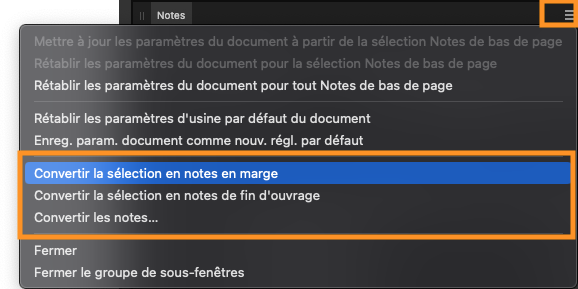
Enfin, il me reste à vous montrer cette option, qui permet de convertir un type note en un autre type. Pour cela, après avoir sélectionné l’appel de note, rendez-vous dans le menu supérieur droit de la palette et choisissez la conversion que vous voulez.
Pratique si vous avez inséré une note de bas de page alors que vous vouliez insérer une note de marge. Le type de note et son contenu sont modifiés, ce qui vous évite de tout refaire.
Fini !
Allez, cette fois c’est la bonne, c’est la fin de ce tuto. J’espère que vous avez appris des choses et que la vidéo vous a plu !
Si c’est le cas n’hésitez pas à vous abonner à la chaîne, à cliquer sur “J’aime” et à partager la vidéo !
C’est tout pour cette fois ! À bientôt !