
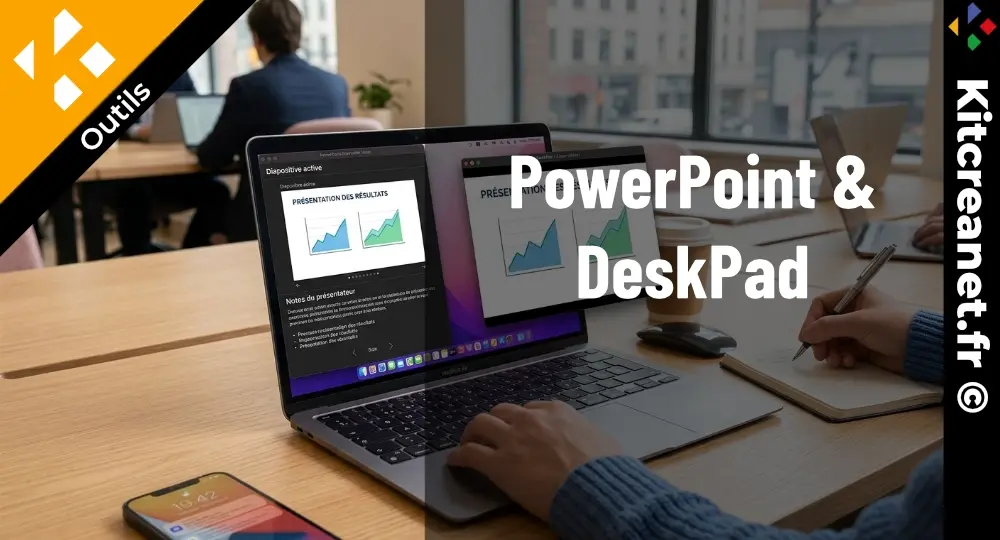
PowerPoint et DeskPad
Répétitions PowerPoint : Comment simuler un double écran (et le mode Présentateur) sur un seul moniteur avec DeskPad
Bonjour à toutes et à tous !
Dans une récente infolettre, je vous présentais DeskPad, une petite pépite open source pour macOS qui bouscule notre façon de partager notre écran en visioconférence.
Aujourd’hui, je vous propose de détourner intelligemment cet outil pour résoudre un problème auquel nous avons tous été confrontés au moins une fois : comment tester ou répéter une présentation PowerPoint en conditions réelles (avec le précieux « Mode Présentateur ») lorsqu’on ne dispose que d’un seul écran (par exemple en déplacement avec un simple ordinateur portable) ?
Voici un cas d’école pratique, pédagogique et redoutablement efficace pour vos futures préparations.
1. Le rappel des fondamentaux : Qu’est-ce que DeskPad ?
Pour ceux qui auraient manqué l’épisode précédent, DeskPad est une application gratuite pour Mac qui crée un moniteur virtuel.
Concrètement, l’application génère un second écran fictif du point de vue de votre système d’exploitation (macOS). Cet écran virtuel s’affiche sous la forme d’une simple fenêtre sur votre bureau principal.
- Vous pouvez y glisser-déposer des fenêtres.
- macOS le gère exactement comme si vous aviez branché un second moniteur physique en HDMI ou en USB-C.
- Vous pouvez régler sa résolution indépendamment dans les Réglages Système > Moniteurs.
Jusqu’ici, l’usage premier était de partager uniquement cette fenêtre virtuelle lors d’un appel Zoom, Teams ou Meet pour éviter que vos collègues ne voient vos notifications ou votre grand écran 4K illisible pour eux. Mais l’outil cache un autre super-pouvoir…
2. Le problème : L’enfer du mode Présentateur sur écran unique
Le Mode Présentateur de PowerPoint est indispensable pour réussir une intervention : il permet de voir la diapositive en cours, d’anticiper la suivante, de surveiller le chronomètre et surtout, de lire ses notes de présentation.
Seul hic : PowerPoint est conçu pour n’activer ce mode que s’il détecte physiquement deux écrans (l’un pour projeter les diapositives en plein écran, l’autre pour afficher votre tableau de bord).
Si vous êtes seul face à votre ordinateur portable dans le train ou un café et que vous souhaitez répéter votre discours, lancer le diaporama va occulter tout votre écran. Vos notes deviennent inaccessibles. Vous perdez vos repères de « Live ».
3. La solution : Configurer son « Studio de répétition virtuel » avec DeskPad
Grâce à DeskPad, vous allez faire croire à PowerPoint que vous possédez un second moniteur. Voici la méthode pas-à-pas pour travailler comme un pro :
Étape 1 : Lancez DeskPad
Ouvrez l’application DeskPad. Une fenêtre apparaît : c’est votre deuxième écran. Dans vos Réglages Système > Moniteurs, assurez-vous que la disposition est réglée en « Bureau étendu » (et non en recopie vidéo). Placez ce moniteur virtuel fictivement à côté ou au-dessus de votre écran principal.
Étape 2 : Configurez PowerPoint
- Ouvrez votre présentation PowerPoint sur votre écran principal.
- Allez dans l’onglet Diaporama du ruban supérieur.
- Cochez la case Utiliser le mode Présentateur.
- Dans le menu déroulant Moniteur, choisissez le moniteur virtuel DeskPad pour l’affichage des diapositives (le mode plein écran).
Étape 3 : Lancez le diaporama
Appuyez sur la touche de lecture du diaporama. Magie de la technique :
- Dans la fenêtre DeskPad : Votre présentation s’affiche en plein écran (l’équivalent du vidéoprojecteur de la salle de conférence).
- Sur votre écran physique : PowerPoint déploie automatiquement le tableau de bord complet du Mode Présentateur, avec vos notes, votre montre et le pointeur !
Vous pouvez désormais ajuster la taille de la fenêtre DeskPad dans un coin de votre écran pour garder un œil sur le rendu visuel tout en profitant pleinement de votre espace de travail pour lire vos notes et répéter vos transitions.
Pourquoi cet usage change la donne ?
- Une charge mentale réduite : Vous répétez dans les conditions exactes du direct. Pas de mauvaise surprise le jour J sur l’emplacement de vos notes.
- Idéal pour le distanciel : Si vous devez présenter votre PowerPoint lors d’une visioconférence avec un seul écran, il vous suffit de partager uniquement la fenêtre DeskPad sur Teams/Zoom. Vos participants verront les slides défiler en plein écran, tandis que vous conserverez secrètement le mode présentateur sous les yeux.
- Zéro matériel requis : Pas besoin d’investir dans un second écran portable ou une tablette de complément.
DeskPad prouve encore une fois qu’une application légère et bien pensée peut transformer radicalement notre confort de travail quotidien.
À vos claviers, testez cette configuration pour votre prochaine présentation et dites-moi en commentaire si cela a amélioré vos répétitions !